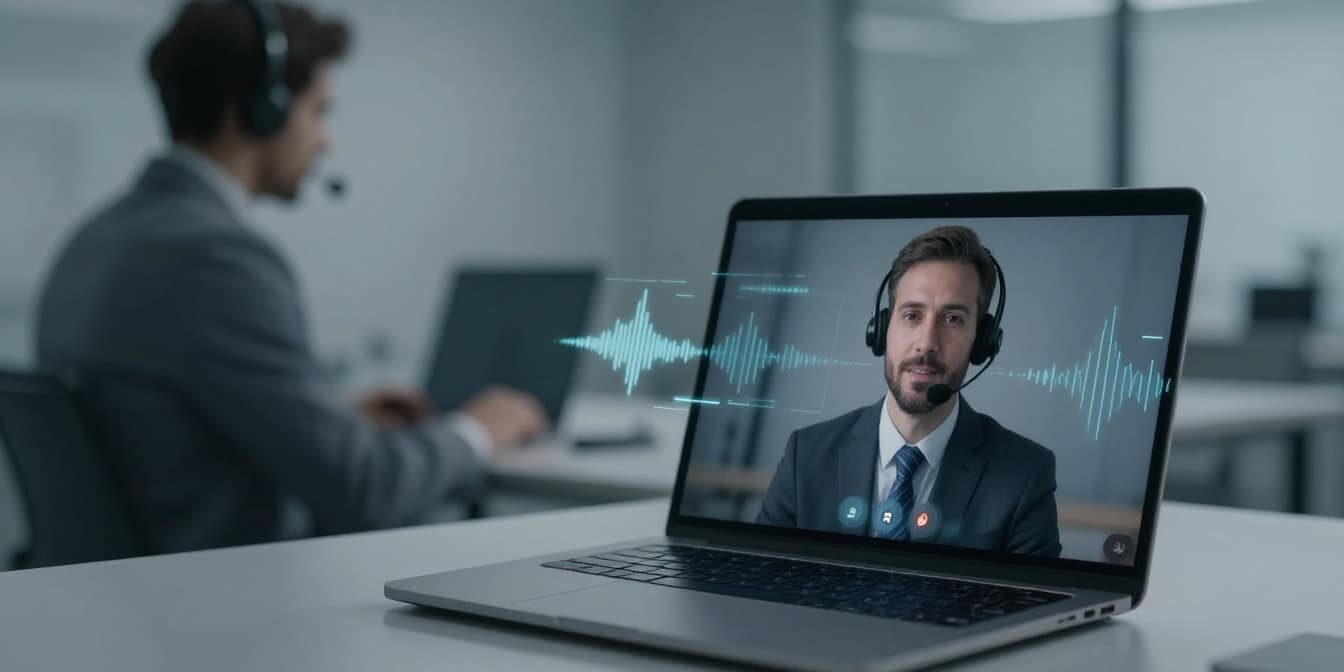
Der er få ting, der kan ødelægge et møde så hurtigt som Teams lyd problemer. Du kan have den bedste agenda i verden, men hvis lyden hakker, ekkoet kører, eller mikrofonen lyder som en dåse med snor, så mister folk fokus på få minutter.
Den gode nyhed er, at de fleste lydfejl i Teams går igen, og de kan ofte løses på under fem minutter, hvis man tjekker de rigtige steder først. Her får du en praktisk gennemgang, både til den enkelte bruger og til virksomheder, der vil have færre “kan I høre mig?”-afbrydelser.
Hurtig diagnose i Teams på 2 minutter
Tænk på lyd som en kæde: mikrofon, Teams, netværk, modtagerens højttaler. Hvis ét led er svagt, lyder alt dårligt. Start altid med Teams’ egne indstillinger, før du roder i drivere og routere.
1) Vælg rigtige enheder i Teams
Gå til Teams → Indstillinger → Enheder.
- Højttaler: Vælg det headset eller den højtaler, du faktisk bruger (ikke “Standard”, hvis din pc skifter imellem enheder).
- Mikrofon: Vælg din rigtige mic. Tal, og se om niveauindikatoren reagerer.
- Ringetoneenhed: Sæt den til samme enhed som højttaleren, så du ikke får ringetoner ud af skærmens små højttalere.
Hvis du ofte skifter mellem docking, headset og laptop, så er det her et af de steder, Teams lyd problemer starter.
2) Kør testopkald eller lydtest
I samme menu finder du typisk Testopkald (eller lydtest afhængigt af version). Kør den, og lyt efter:
- Forvrængning eller “robotstemme”
- Forsinkelse (du hører dig selv for sent)
- Meget lav mikrofon
3) Støjreduktion og ekkoannullering
I Teams’ lydindstillinger (under Enheder eller Opkald) kan du som regel vælge støjreduktion. Hvis folk siger, du “forsvinder” i lyden, så prøv et lavere niveau af støjreduktion. Hvis der er ekko, så:
- Brug headset i stedet for laptop-højttalere.
- Sørg for, at kun én mikrofon er aktiv (mere om det senere).
10 typiske fejl, der giver dårlig lyd og hakken i Teams (og hvad du gør)
Her er de fejl, der oftest rammer virksomheder. Løsningerne er lavet til at kunne prøves med det samme.
Bluetooth skifter profil (Hands-Free vs A2DP)
Når et Bluetooth-headset går i “Hands-Free”, falder lydkvaliteten tit markant. Sluk og tænd headset, vælg headset igen i Indstillinger → Enheder, og undgå at have headset koblet til flere enheder samtidig.Forældede lyd- eller Bluetooth-drivere
Hvis lyden hakker efter Windows-opdateringer eller ny docking, så opdatér drivere via producentens værktøj eller Windows Update. På firmapc’er bør det være en fast rutine.CPU eller RAM er presset
Teams kan bruge meget, især med video, baggrundseffekter og mange deltagere. Luk tunge apps (mange browserfaner, CAD, store Excel-ark). Tjek Jobliste/Activity Monitor, hvis pc’en “koger”.Wi-Fi-interferens eller dårlig dækning
Hakken kommer ofte af ustabilt Wi-Fi, ikke af Teams. Flyt dig tættere på access point, brug 5 GHz eller kablet net. I kontorer ser man tit, at mødelokaler har “døde hjørner”.VPN, proxy eller sikkerhedsfiltre skaber forsinkelse
Kører al trafik gennem VPN, kan realtidslyd blive ramt af høj latenstid. Test et møde uden VPN (hvis politik tillader det) eller få jeres IT til at vurdere split tunneling til Teams.Packet loss og jitter (små udfald, stor effekt)
Du kan have høj hastighed og stadig dårlig kvalitet, hvis forbindelsen er ujævn. Symptomet er robotstemme eller periodisk stilhed. Løsningen er ofte bedre Wi-Fi, kablet forbindelse, eller justering af netværksudstyr.Forkert standard-lydenhed i Windows/macOS
Hvis systemet peger på skærmhøjttalere, men du bruger headset, får Teams det let forkert. Ret både i styresystemet og i Teams → Indstillinger → Enheder.Dobbelt lyd-enhed og ekko
Klassikeren: laptop-mic er aktiv, samtidig med en mødelokale-højttaler. Sluk den ene mikrofon, og brug headset, hvis rummet ikke er sat op til konferencelyd.Konflikter med andre apps (Zoom, Discord, browser-møder)
Andre apps kan “låse” mikrofonen eller ændre lydniveauer. Luk dem helt (også fra proceslinjen), og prøv igen. På Windows kan du også tjekke app-tilladelser til mikrofon.Tilladelser og privatliv på macOS, iOS og Android
Hvis mikrofonen pludselig er død på Mac eller mobil, er det tit tilladelser. Giv Teams adgang til mikrofon (og Bluetooth, hvis du bruger headset) i systemets indstillinger. Genstart app’en bagefter.
Stabil lyd kræver også stabilt netværk og udstyr i virksomheden
Hvis mange i organisationen oplever Teams lyd problemer, er det sjældent “brugernes skyld”. Det handler ofte om ensartet opsætning, netværkskvalitet og udstyr, der spiller sammen.
Headset vs. indbygget mic (hurtig regel)
- Headset: Bedst til ekko, baggrundsstøj og åben kontorplads.
- Indbygget mic: Ok i stille rum, men følsom for tastatur, ventilation og afstand.
Et godt headset giver ikke kun pænere lyd, det gør også møder mindre trættende.
Dockingstationer og firmware
Dockingstationer kan give mærkelige fejl: udfald, knas, eller at Teams “mister” enheden efter standby. Hold firmware opdateret (Dell, HP, Lenovo osv.), og test om problemet forsvinder ved at forbinde headset direkte i pc’en.
Tabel: symptomer og hurtige fixes
| Symptom | Hurtigt fix | Hvorfor det hjælper |
|---|---|---|
| Robotstemme og hakken | Skift til kabel eller 5 GHz Wi-Fi | Mindre jitter og packet loss |
| Lav eller “fjern” mikrofon | Vælg korrekt mic i Indstillinger → Enheder | Teams bruger ofte forkert input |
| Ekko hos andre | Brug headset, sluk ekstra mikrofon | Fjerner feedback-loop |
| Lyden bliver dårlig på Bluetooth | Afbryd og tilslut igen, undgå multi-point | Headset kan falde i Hands-Free profil |
| Ingen lyd i højttaler | Vælg højttaler i Teams og i systemet | Standard-enhed kan være skiftet |
| Lyden dør efter docking | Opdatér dock firmware, genstart Teams | USB-lyd kan “hænde” |
| Lyden knitrer ved tungt arbejde | Luk tunge apps, slå videoeffekter fra | Frigør CPU og RAM |
Print-venlig “før mødet”-checkliste
- Sæt headset til (helst kablet ved vigtige møder).
- Åbn Teams → Indstillinger → Enheder, vælg korrekt mikrofon og højttaler.
- Kør Testopkald/lydtest, og tjek at mikrofonmeteret slår ud.
- Sæt støjreduktion til et niveau, der ikke klipper din stemme.
- Luk Zoom/Discord og andre apps, der kan bruge mikrofonen.
- Hvis du er på Wi-Fi, gå tættere på access point, eller brug kabel.
- Undgå VPN til mødet, hvis jeres regler tillader det, ellers test kvaliteten tidligt.
- Genstart Teams, hvis enheder lige er blevet skiftet (docking, headset, Bluetooth).
- Hav en backup: telefon som hotspot eller et ekstra headset i skuffen.
God lyd i Teams er sjældent magi, det er rutiner. Når I konsekvent starter med Indstillinger → Enheder, testopkald og et par faste netværkstjek, forsvinder de fleste Teams lyd problemer, før mødet overhovedet går i gang. Brug tabellen og checklisten som standard, og få ro på møderne, også når kontoret er fyldt og Wi-Fi’et er presset.