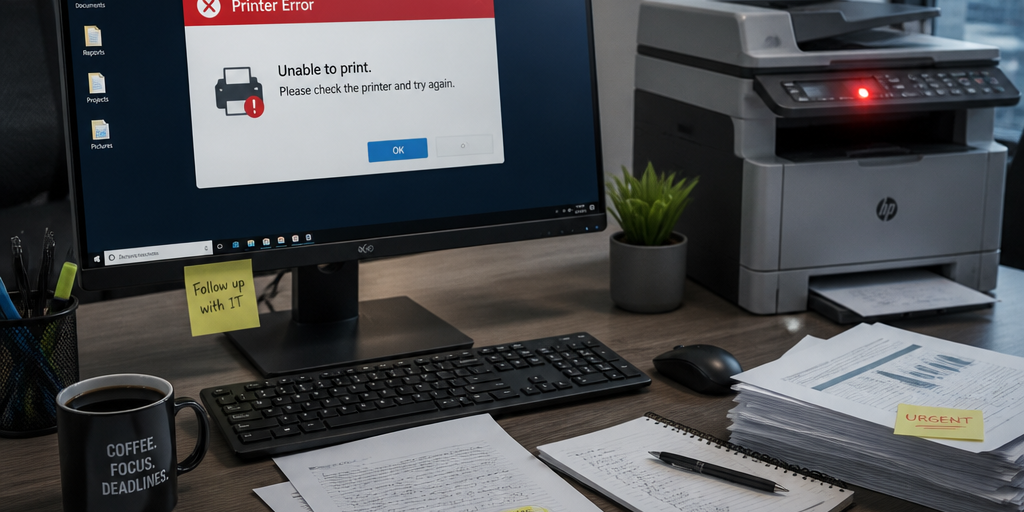
En printer, der nægter at samarbejde midt i en travl arbejdsdag, er en af de mest klassiske frustrationer på ethvert kontor. Printerproblemer på kontoret koster tid, tålmodighed og i værste fald vigtige deadlines. Det irriterende er, at langt de fleste fejl gentager sig igen og igen, og at de oftest kan løses hurtigt, hvis man ved, hvad man skal kigge efter. Denne guide gennemgår de mest almindelige årsager til, at en printer fejler, og giver dig konkrete trin til at komme videre, hvad enten du sidder i en virksomhed i Kalundborg Kommune eller et andet sted i Danmark.
Indholdsfortegnelse
- Hurtige indsigter
- Printer viser “Offline”: Årsager og hurtig løsning
- Papirstop: Sådan håndterer du det korrekt
- Udskriftskøen sidder fast
Mange kender situationen: man sender et dokument til print, intet sker, og næste kollega der prøver at printe oplever det samme. Årsagen er som regel en hængende printopgave i udskriftskøen, der blokerer alle efterfølgende jobs.
Den hurtigste løsning er at åbne udskriftskøen direkte fra proceslinjen eller via Enheder og printere, markere alle ventende opgaver og vælge Annullér alle dokumenter. Derefter genstartes Print Spooler-tjenesten i Windows: søg efter “tjenester” i søgefeltet, find Print Spooler, højreklik og vælg Genstart.
Hvis køen nægter at rydde, kan det skyldes en låst fil i spooler-mappen. I så fald skal tjenesten stoppes helt, de ventende filer i mappen slettes manuelt, og tjenesten startes igen. Det er et indgreb, der kræver administratorrettigheder på computeren, og som mange medarbejdere ikke har adgang til af gode sikkerhedsgrunde.
En hængende udskriftskø er ikke et printerproblem. Det er et computerproblem, der manifesterer sig som et printerproblem. Forstå forskellen, og du sparer mange frustrerede minutter.
Forældede eller forkerte printerdrivere
- Tom blækpatron eller toner: Mere end bare at skifte
- Netværksprinter kan ikke findes af kollegerne
- Sammenligning: Tre tilgange til printerfejlfinding
- Hvornår skal du ringe til IT-support i stedet for at gøre det selv?
- Ofte stillede spørgsmål
- Referencer
Hurtige indsigter
| Vigtig pointe | Forklaring |
|---|---|
| Genstart løser mere end man tror | En simpel genstart af printer, computer og router løser en stor del af midlertidige printerproblemer på kontoret uden yderligere indgreb. |
| Udskriftskøen er hyppig synder | En hængende printopgave i køen blokerer al efterfølgende udskrivning. Ryd køen manuelt via Kontrolpanel under Enheder og printere. |
| Forældet driver giver mystiske fejl | En printerdriver, der ikke er opdateret, kan give alt fra manglende forbindelse til ukorrekte udskrifter. Download altid den nyeste driver fra producentens hjemmeside. |
| Papirstop kræver tålmodighed, ikke kraft | Træk aldrig fastklemet papir med et ryk. Sluk printeren, åbn alle luger, og træk papiret langsomt ud i papirets kørselsretning for at undgå skader på printhovederne. |
| Netværksprinter kræver samme netværk | Hvis en kollega ikke kan finde printeren, er den mest sandsynlige årsag, at computeren er på et andet Wi-Fi-segment eller VLAN end printeren. |
| Tom blækpatron stopper hele maskinen | Mange printere nægter at printe overhovedet, selv i sort-hvid, hvis én farvepatron er tom. Det er en designbeslutning fra producentens side for at beskytte printhovederne. |
| Professionel IT-support sparer tid i det lange løb | Hvis den samme fejl opstår gentagne gange, er det et tegn på et underliggende problem i netværket eller infrastrukturen, som kræver faglig gennemgang frem for symptombehandling. |
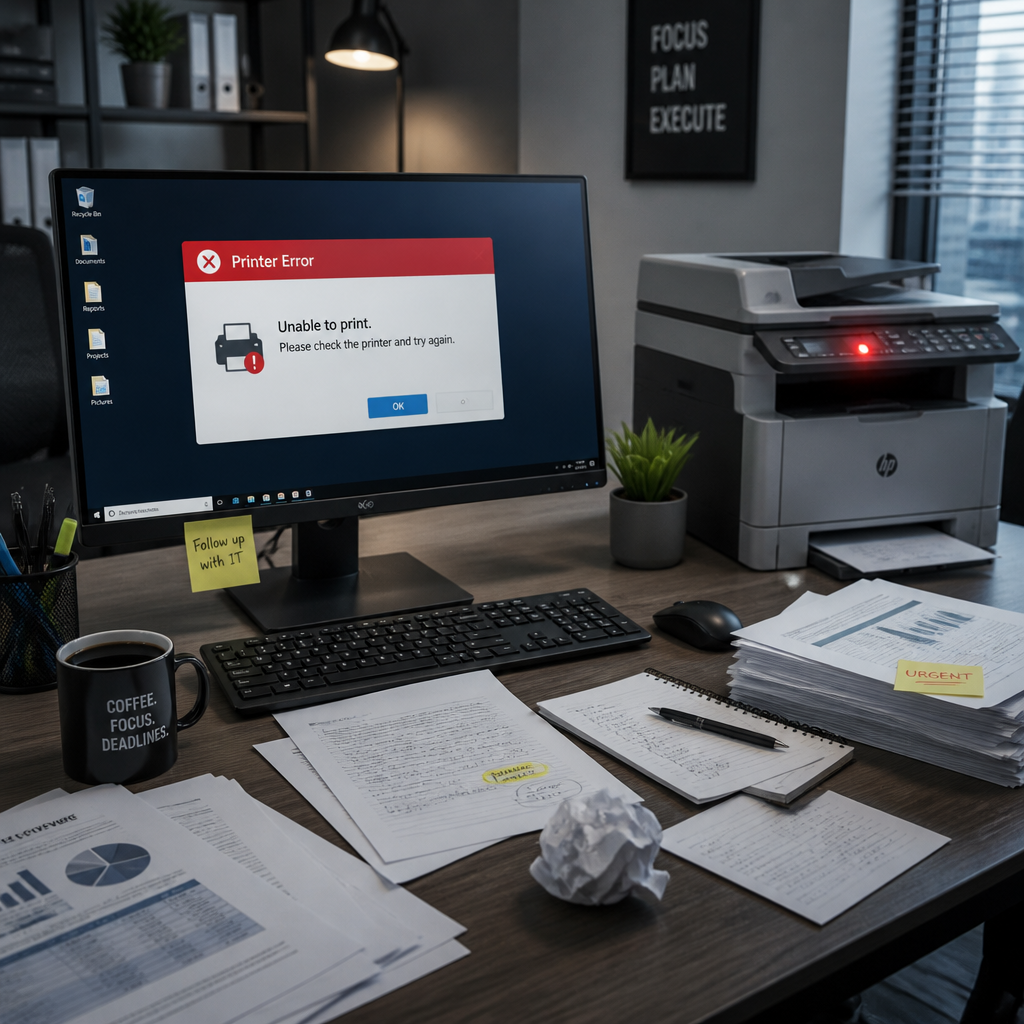
Printer viser “Offline”: Årsager og hurtig løsning
Det er den fejl, der vises oftest: printeren er tilstede, tændt og tilsyneladende klar, men computeren insisterer på, at den er offline. Fejlen kan opstå af flere grunde, og det er vigtigt at arbejde systematisk frem for at klikke vilkårligt rundt.
De to mest almindelige årsager er en tabt netværksforbindelse og en forkert indstilling i Windows, hvor printeren ved en fejl er sat i offlinetilstand manuelt. Gå til Kontrolpanel, Enheder og printere, højreklik på printerikonet, og kontrollér, at “Brug printer online” er markeret.
Trin-for-trin til at få printeren online igen
- Sluk printeren, vent 30 sekunder, og tænd den igen.
- Genstart routeren, hvis det er en netværksprinter, og vent på, at forbindelsen genetableres.
- Kontrollér, at USB-kablet sidder korrekt i både printer og computer, eller at printeren er tilsluttet det korrekte Wi-Fi-netværk.
- Åbn udskriftskøen, annullér alle ventende jobs, og genstart Print Spooler-tjenesten via Windows Tjenester.
- Forsøg at fjerne og tilføje printeren igen under Bluetooth og enheder i Windows-indstillinger.
Tip: Hvis printeren går offline gentagne gange i løbet af en arbejdsuge, er det sjældent et problem med selve printeren. Det er oftere et ustabilt Wi-Fi-signal eller en IP-adresse, der ændrer sig. En fast (statisk) IP-adresse til kontorprinteren løser dette problem permanent.
Papirstop: Sådan håndterer du det korrekt
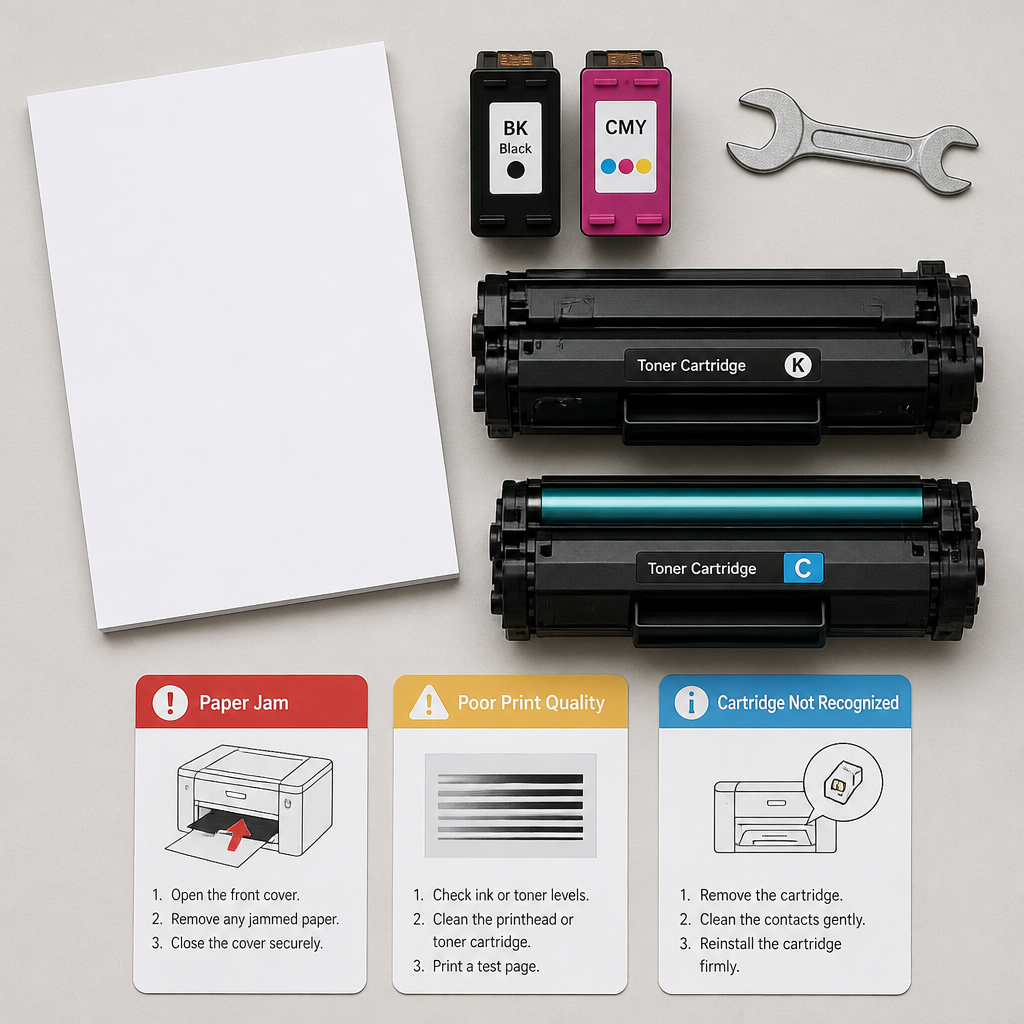
Papirstop er et af de mest udbredte printerproblemer på kontoret, og det er også et af dem, der oftest håndteres forkert. Det klassiske fejlgreb er at trække papiret ud med magt i det øjeblik, man opdager stop. Det kan nemt rive papiret i stykker, efterlade rester inde i maskinen og i værste fald beskadige printerens indre dele.
Første skridt er altid at slukke printeren og trække stikket ud. Vent et øjeblik, så eventuelle varme dele som varmeenheden (fuseren) i laserprint-ere køler lidt ned. Åbn derefter alle låger og bakker for at danne dig et overblik over, hvor papiret sidder fast.
Forebyggelse er billigere end reparation
Papirstop opstår ikke tilfældigt. De hyppigste årsager er papir, der er lagt forkert i bakken, blandet papir i forskellig tykkelse eller kvalitet, og papir, der har ligget og trukket fugt. Brug altid papir af ensartet kvalitet, og luft papirstakken inden ilægning for at adskille arkene. Overfyld ikke papirbakken, det er en af de hurtigste veje til gentagne stop.
Tip: Hvis din printer har gentagne papirstop på trods af korrekt papir og ilægning, kan det skyldes slidte opsamlingsruller inde i maskinen. Det er en billig reservedel, men den kræver professionelt udskifte for de fleste printermodeller.
Udskriftskøen sidder fast
Mange kender situationen: man sender et dokument til print, intet sker, og næste kollega der prøver at printe oplever det samme. Årsagen er som regel en hængende printopgave i udskriftskøen, der blokerer alle efterfølgende jobs.
Den hurtigste løsning er at åbne udskriftskøen direkte fra proceslinjen eller via Enheder og printere, markere alle ventende opgaver og vælge Annullér alle dokumenter. Derefter genstartes Print Spooler-tjenesten i Windows: søg efter “tjenester” i søgefeltet, find Print Spooler, højreklik og vælg Genstart.
Hvis køen nægter at rydde, kan det skyldes en låst fil i spooler-mappen. I så fald skal tjenesten stoppes helt, de ventende filer i mappen slettes manuelt, og tjenesten startes igen. Det er et indgreb, der kræver administratorrettigheder på computeren, og som mange medarbejdere ikke har adgang til af gode sikkerhedsgrunde.
En hængende udskriftskø er ikke et printerproblem. Det er et computerproblem, der manifesterer sig som et printerproblem. Forstå forskellen, og du sparer mange frustrerede minutter.
Forældede eller forkerte printerdrivere
En printerdriver er den software, der gør det muligt for computeren og printeren at kommunikere. Når driveren er forældet, forkert installeret eller inkompatibel med en Windows-opdatering, opstår der fejl, der kan ligne alt fra netværksproblemer til hardware-fejl.
Symptomerne er typiske: udskriften ser forkert ud, printeren genkendes ikke, eller en printer, der virkede fint i går, nægter at reagere efter en Windows-opdatering natten over. Løsningen er i de fleste tilfælde at downloade den nyeste driver direkte fra producentens hjemmeside, typisk HP, Canon, Brother eller Epson, afinstallere den gamle driver og installere den nye.
Windows Update kan skabe printerproblemer
En almindelig og undervurderet årsag til printer fejler på kontorer er, at Windows automatiske opdateringer overskriver en fungerende printerdriver med en generisk version, der ikke understøtter alle printerens funktioner. Hvis en printer holder op med at virke umiddelbart efter en Windows-opdatering, er det det første sted, man skal kigge.
Kontrollér i Enhedshåndtering, om der er et gult udråbstegn ved printeren. Det er et sikkert tegn på et driverproblem. I mange virksomhedsmiljøer er driverhåndtering en del af den IT-support, som en ekstern IT-partner som IT-Bilen kan varetage løbende, så det aldrig bliver den ansattes problem at finde og installere drivere manuelt.
Tom blækpatron eller toner: Mere end bare at skifte
Det lyder simpelt: blækket er sluppet op, man skifter patronen, og alt er godt. I praksis er der et par ting, der jævnligt giver problemer, selv efter et patronskift.
Mange printere, særligt inkjet-modeller, nægter at udskrive overhovedet, når én farvepatron er tom, selv om man kun ønsker en sort-hvid udskrift. Det er en designbeslutning fra producentens side for at beskytte printhovederne mod at køre tørt. Den eneste løsning er at udskifte den tomme patron.
Genkendelsesproblem efter patronskift
En ny patron genkendes ikke altid straks af printeren. Det kan skyldes en beskyttelsesfilm, der er glemt på patronens kontakter, eller at printeren skal have tid til at nulstille sin blækregistrering. Fjern filmen, rengør kontaktfladerne forsigtigt med en tør klud, sæt patronen i igen og lad printeren gennemføre sin opstartsrutine.
Med laserprint-ere er situationen lidt anderledes. En toner, der viser “lav toner”, kan ofte give mange ekstra udskrifter, hvis man forsigtigt tager toner-enheden ud og ryster den let fra side til side for at fordele resterne jævnt. Det er ikke en permanent løsning, men det kan redde en deadline, indtil ny toner er bestilt.
Netværksprinter kan ikke findes af kollegerne
I kontormiljøer, hvor flere medarbejdere deler en printer over netværket, er det en klassisk situation, at printeren pludselig ikke længere kan ses fra én eller flere computere, selv om den virker fint fra andre. Det er sjældent en printerfejl i sig selv.
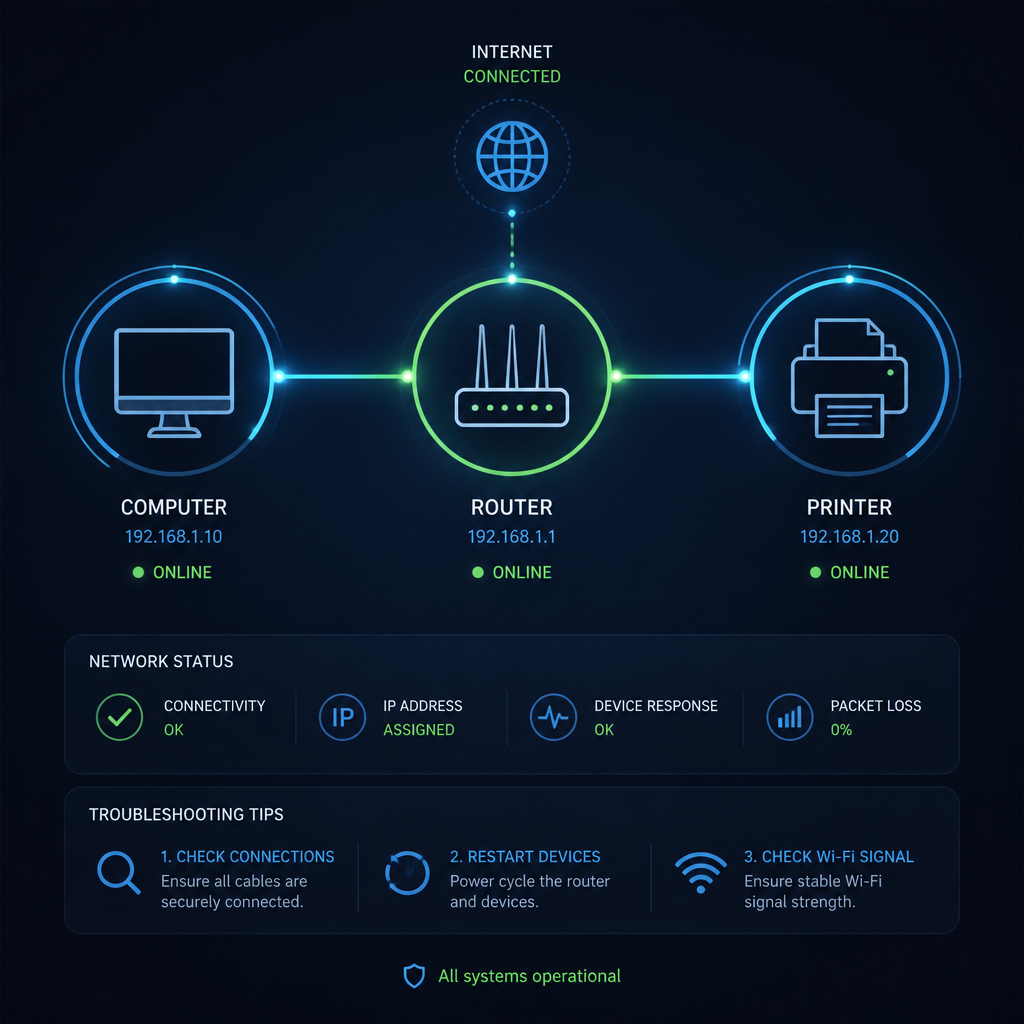
Den typiske årsag er en af disse tre: computeren er tilsluttet et andet Wi-Fi-netværk eller VLAN end printeren, printerens IP-adresse har ændret sig fordi routeren har tildelt en ny dynamisk adresse, eller Windows-deling og printer-tilladelser er ændret efter en opdatering.
Fast IP-adresse til kontorprinteren
Den varige løsning på IP-relaterede netværksprinterproblemer er at konfigurere en fast (statisk) IP-adresse til printeren, enten direkte i printerens menu eller via routerens DHCP-reservation. Det kræver adgang til netværksindstillingerne, men løser problemet én gang for alle. Mange SMV’er i Kalundborg-området, der bruger IT-Bilen til netværksopsætning, får netop dette konfigureret korrekt fra start som en del af en professionel opsætning.
Hvis problemet derimod skyldes rettigheder og deling i Windows, er det ofte en sag for IT-support, da det kræver adgang til domæne-indstillinger eller grupperettighederne på den server eller computer, der deler printeren.
Sammenligning: Tre tilgange til printerfejlfinding
Ikke alle printerproblemer på kontoret kræver den samme tilgang. Her er en direkte sammenligning af de tre mest brugte strategier, så du kan vælge den rigtige løsning første gang.
| Tilgang | Hvornår den virker bedst | Begrænsninger |
|---|---|---|
| Gør-det-selv (manuel fejlfinding) | Enkle, isolerede fejl som papirstop, tom patron eller offline-status på én computer. Hurtig og gratis løsning for teknisk kompetente brugere. | Tidskrævende ved komplekse problemer. Risiko for at forværre fejlen ved indgreb i netværk eller drivere uden tilstrækkelig viden. |
| Windows Fejlfinding og automatiske rettelser | Driverfejl og enkle forbindelsesproblemer efter Windows-opdateringer. Nem at aktivere og kræver ingen teknisk viden. | Løser kun kendte, forudsigelige fejl. Hjælper ikke ved netværks-konfigurationsproblemer eller hardwarefejl. |
| Professionel IT-support (fx IT-Bilen) | Gentagne printerproblemer, netværksprinteropsætning, virksomheder med flere brugere og printere, samt situationer hvor nedetid koster penge. | Kræver en aftale og har en omkostning. Ikke nødvendigt for helt simple fejl, der løses på to minutter. |
Hvornår skal du ringe til IT-support i stedet for at gøre det selv?
Der er en grænse for, hvad der er fornuftigt at forsøge selv, inden man ringer til professionel IT-support til printer. Den grænse er ikke teknisk, den er praktisk: hvor meget tid og produktivitet mister din virksomhed ved at fortsætte fejlfindingen internt?
Ring til IT-support, hvis et af disse punkter er sandt:
- Den samme fejl er opstået mere end to gange på kort tid.
- Fejlen rammer flere computere eller brugere på samme tid.
- Printeren har et hardwareproblem som usædvanlige støjlyde, fejlmeldinger om mekanik eller gentagne stop på samme sted i maskinen.
- En Windows-opdatering har brudt printeropsætningen, og man mangler administratorrettigheder til at rette det.
- Virksomheden bruger en netværksserver til at administrere printere, og problemet ligger i serveropsætningen.
IT-Bilen tilbyder IT-support både on-site og via fjernadgang til virksomheder og private i Kalundborg-området. Det betyder, at en tekniker kan koble sig på og rydde en hængende printerkø, opdatere drivere eller gennemgå netværksindstillinger uden at skulle køre til adressen, hvis det ikke er nødvendigt. For mere komplekse opsætninger, fx hvis man ønsker en velorganiseret deling af printere på tværs af afdelinger, er en gennemgang af netværksløsningen det rigtige udgangspunkt.
Tip: Dokumentér fejlen, inden du ringer til support. Notér fejlkoden, hvornår fejlen opstod, og hvad der skete umiddelbart inden (fx en opdatering, et papirstop eller et netværksskift). Det sparer tid under supportopkaldet og giver teknikeren et langt bedre udgangspunkt for en hurtig løsning.
Ofte stillede spørgsmål
Hvorfor virker min printer pludselig ikke efter en Windows-opdatering?
Windows-opdateringer kan overskrive eller gøre eksisterende printerdrivere inkompatible. Løsningen er oftest at afinstallere den nuværende driver og downloade den nyeste version direkte fra printerproducentens hjemmeside, fx HP, Canon, Brother eller Epson. Tjek også Enhedshåndtering for et gult udråbstegn ved printeren, da det bekræfter et driverproblem.
Hvad gør jeg, hvis udskriftskøen ikke kan ryddes?
Stop Print Spooler-tjenesten i Windows (søg efter “tjenester”, find Print Spooler, højreklik og vælg Stop). Gå derefter til mappen C:WindowsSystem32spoolPRINTERS og slet de filer, der ligger der. Start derefter Print Spooler-tjenesten igen. Denne fremgangsmåde kræver administratorrettigheder på computeren.
Kan jeg selv løse, at en netværksprinter ikke kan findes af kollegerne?
Hvis årsagen er en ændret IP-adresse, kan du selv løse det ved at konfigurere en statisk IP-adresse til printeren via dens menu og opdatere printerens adresse på de berørte computere. Skyldes problemet derimod netværkssegmentering, VLAN-opsætning eller Windows-delingsrettigheder, anbefales det at kontakte IT-support, da forkerte indgreb her kan påvirke hele netværket.
Hvorfor printer min maskine ikke sort-hvid, selv om kun farvepatronen er tom?
Mange inkjet-printere er designet til at stoppe al udskrivning, hvis én patron er tom. Det er for at beskytte printhovederne mod at køre tørt, da rensningscyklussen suger fra alle patroner. Den eneste løsning er at udskifte den tomme patron. Laserprint-ere er generelt mere fleksible i dette henseende.
Hvor tit bør man have en kontorprinter serviceret?
For en printer i daglig kontorbrug anbefales en gennemgang én gang om året, hvor opsamlingsruller og andre slidte dele kontrolleres og evt. udskiftes. Printere, der håndterer store udskriftsvolumener, kan have behov for service hyppigere. Regelmæssig vedligeholdelse forebygger langt de fleste af de papirstop og mekaniske fejl, der typisk dukker op på de mest ubelejlige tidspunkter.
Er det dyrere at ringe til IT-support end at løse printerproblemer selv?
På kort sigt virker det billigere at gøre det selv. Men hvis en medarbejder bruger to timer på at fejlfinde et problem, der tager en IT-tekniker ti minutter at løse, er regnestykket anderledes. For virksomheder i Kalundborg-området, der har en løbende IT-aftale med fx IT-Bilen, er den slags support typisk en del af servicen og koster ikke ekstra per hændelse.
Har du selv oplevet tilbagevendende printerproblemer på din arbejdsplads, og hvad viste sig at være årsagen? Del gerne din erfaring i kommentarfeltet nedenfor.
Referencer
- Microsofts officielle vejledning til løsning af printerforbindelsesproblemer i Windows
- Microsofts fejlfindingsguide til offline-printere i Windows
- Oversigt over de mest almindelige printerproblemer og løsningsforslag
- Hvad du kan gøre, når din printer viser offline-fejl
- Forklaring af årsager til, at en printer går offline, og trin-for-trin løsning