De fleste computere giver ikke besked, når harddisken er ved at give op. En dag er maskinen langsom, næste dag starter den slet ikke, og pludselig er vigtige filer, regnskaber eller skoleopgaver væk. Harddiskfejl er en af de mest konkrete årsager til datatab for både virksomheder, skoler og private i Danmark, og de opstår typisk gradvist, men med tydelige advarsler, hvis man ved, hvad man skal kigge efter. Denne artikel forklarer præcis, hvad der sker inde i computeren, når disken er ved at fejle, hvilke symptomer du ikke må ignorere, og hvad du konkret kan gøre, inden det er for sent.
Indholdsfortegnelse
- Hvad er en harddiskfejl?
- Hurtige pointer
- Advarselstegn på harddiskfejl
- Årsager til, at harddisken fejler
- Sådan diagnosticerer du harddisken selv
- HDD vs. SSD: Hvad er forskellen, når det går galt?
- Hvad gør du, når harddisken fejler?
- Spørgsmål og svar
- Referencer
Hvad er en harddiskfejl?
En harddiskfejl opstår, når computerens primære lagerenhed ikke længere fungerer korrekt. Det kan enten dreje sig om en mekanisk fejl, hvor de fysiske dele inde i disken er beskadigede, eller om en logisk fejl, hvor selve filstrukturen eller softwaren på disken er korrupt, uden at der er noget mekanisk galt.
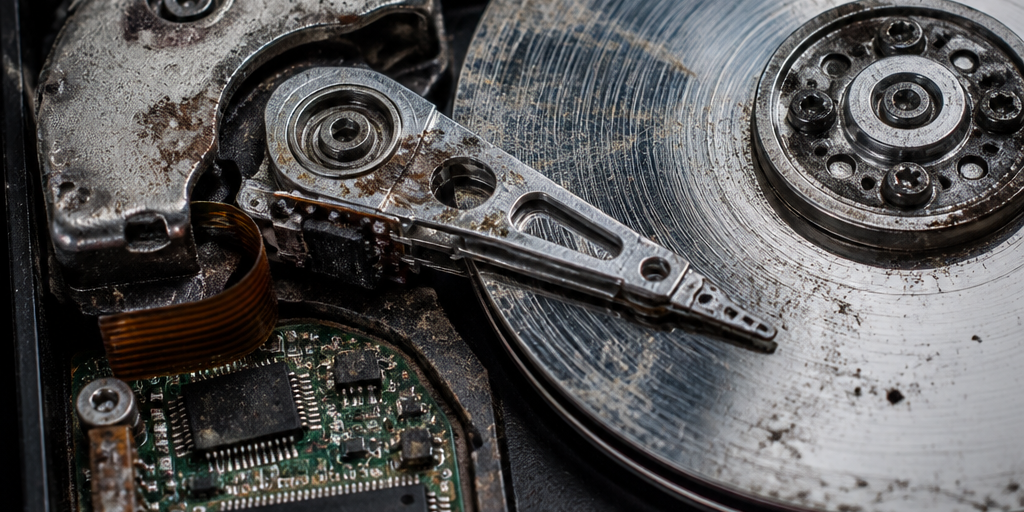
Traditionelle harddiskdrev (HDD) indeholder roterende magnetiske plader og et læse-/skrivehoved. Disse bevægelige dele slides naturligt med tiden og vil på et tidspunkt svigte. Det er ikke et spørgsmål om, hvornår det sker, men hvornår.
Hurtige pointer
| Nøgleindsigt | Forklaring |
|---|---|
| Alle harddiske fejler på et tidspunkt | Traditionelle HDD-drev holder typisk mellem 4 og 8 år ved moderat brug, men fejl kan opstå uden varsel. |
| Kliklyde er et alvorligt advarselstegn | Gentagne klikkende, slibende eller bippende lyde fra computeren er tegn på, at læse-/skrivehovederne har problemer, og disken bør tjekkes omgående. |
| To typer fejl kræver forskellig behandling | Logiske fejl (korrupt filsystem) kan ofte repareres med software. Mekaniske fejl kræver professionel hjælp og forsøg på datagendannelse. |
| SMART-overvågning giver tidlig advarsel | Gratis værktøjer som CrystalDiskInfo kan vise diskens sundhedsstatus og varsle om begyndende fejl, inden disken crasher. |
| Backup er den eneste reelle forsikring | Forebyggelse af datatab koster langt mindre end professionel datagendannelse. Regelmæssig backup er ikke valgfrit for virksomheder og skoler. |
| En SSD er ikke immun mod fejl | SSD-drev fejler anderledes end HDD, ofte uden forvarsel, og kræver ligeledes løbende backup. |
| Vent ikke for længe med at handle | Jo længere tid der går efter de første symptomer, jo større er risikoen for permanent datatab. Handl straks ved de første tegn. |
Advarselstegn på harddiskfejl
Det er her, mange begår den klassiske fejl: de ignorerer advarselstegnene i ugevis, indtil computeren én dag nægter at starte. Kender du symptomerne, kan du redde både data og tid.
Nedsat ydeevne og lange svartider
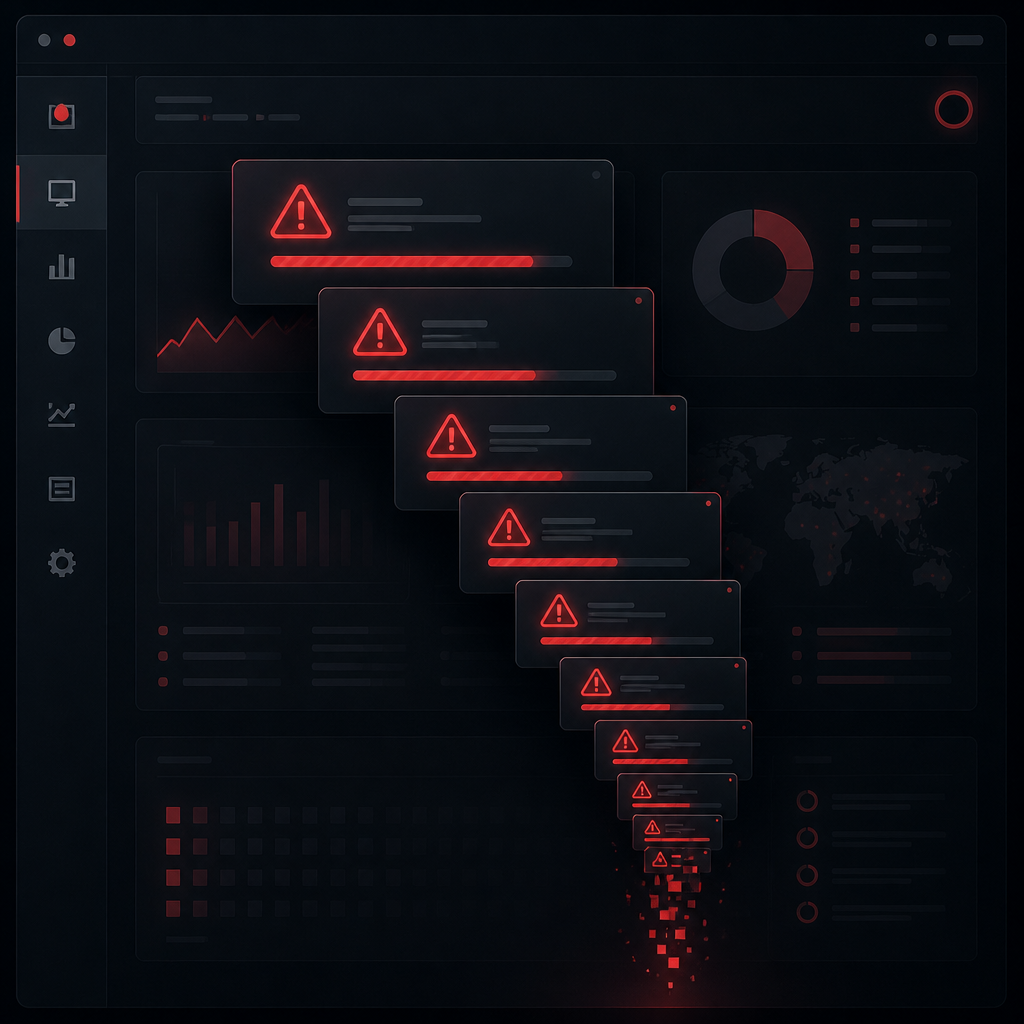
Et af de første tegn på harddiskfejl er nedsat ydeevne. Hvis systemet bliver mærkbart langsommere, når du åbner programmer, søger efter filer eller gemmer dokumenter, er det et tidligt advarselssignal, som ikke bør afvises som “bare Windows, der er langsomt”.
I praksis ser det typisk sådan ud: programmet tager 30 sekunder om at åbne i stedet for 3. Filsøgning hænger. Computeren sidder fast ved opstart i flere minutter. Det er ikke normalt slitage, det er symptomer på en disk under stress.
Blå skærm og hyppige systemnedbrud
Hyppige blå skærme (BSOD) på Windows er ikke altid et Windows-problem. Hvis den blå skærm dukker op igen og igen, og især hvis den viser fejlkoder relateret til lager eller filsystem, er harddisken en sandsynlig synder. En enkelt BSOD kan skyldes mange ting, men gentagne nedbrud peger direkte på hardware.
Usædvanlige lyde fra computeren
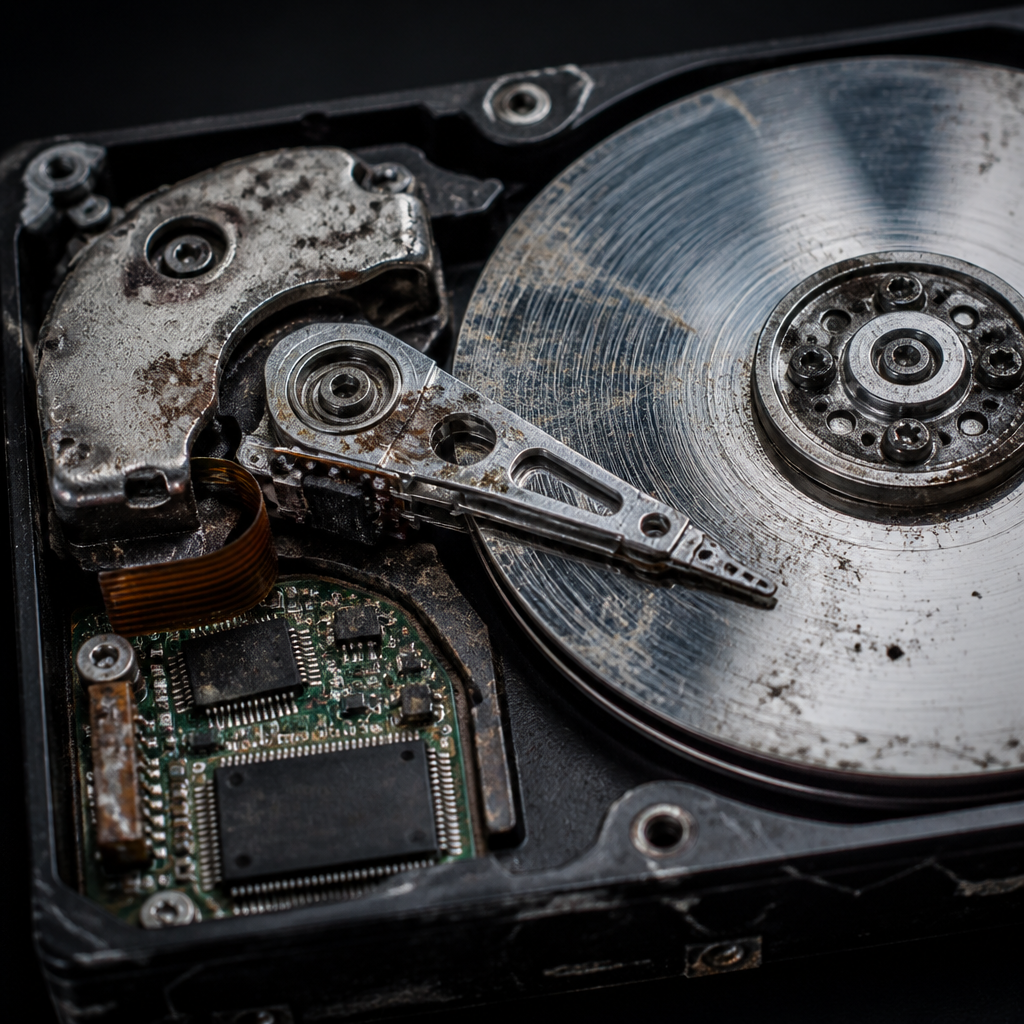
Klikkende, slibende eller høje bippende lyde fra en traditionel HDD er et stærkt advarselstegn. Den mest typiske lyd er et gentaget klik, der opstår, når læse-/skrivehovederne forsøger at finde data, mislykkes og vender tilbage til startpositionen. Denne lyd kaldes i fagkredse for “click of death”, og den betyder, at disken er i kritisk tilstand.
Har du en SSD, vil du ikke høre mekaniske lyde. Det gør SSD-fejl sværere at opdage lydmæssigt, men det ændrer ikke på, at de opstår.
Dårlige sektorer og filkorruption
Dårlige sektorer er permanente beskadigede områder på disken. Når en fil gemmes i en dårlig sektor, er den tabt. Et stigende antal dårlige sektorer er et klart tegn på, at disken er ved at fejle. Ser du hyppige fejlmeddelelser om beskadigede filer eller filer, der ikke kan åbnes, er det tid til at handle.
Tip: Lav straks en fuld backup, hvis du oplever ét eller flere af ovenstående symptomer. Vent ikke på en tekniker, inden du kopierer dine vigtigste filer til et eksternt drev eller cloud-lager. Jo hurtigere du handler, jo større er chancen for at redde dine data.
Årsager til, at harddisken fejler
En harddisk fejler sjældent af ingen grund. Der er typisk en konkret årsag, og kendskab til den hjælper dig med at forebygge fremtidige problemer.
Fysisk og mekanisk skade
Mekanisk skade opstår som følge af pludselige strømspidser, at computeren tabes eller stødes, eller simpel slitage af de bevægelige dele, der sker ved daglig brug. En bærbar computer, der falder fra bordet, mens harddisken er i gang med at skrive data, kan få permanent skade på disken.
Overophedning er en anden fysisk årsag. Hvis computeren ikke får tilstrækkelig ventilation, nedsættes diskens levetid markant, fordi varme er en af de mest skadelige faktorer for elektronik og mekanik.
Logiske fejl og softwarerelaterede problemer
Logiske fejl handler ikke om mekanik, men om selve strukturen af data på disken. Forkert nedlukning af computeren, pludselige strømafbrydelser, virus eller malware kan alle føre til korruption af filsystemet. Resultatet er det samme: computeren kan ikke længere læse eller skrive data korrekt.
Logiske fejl er generelt mere håndterbare end mekaniske, fordi de i mange tilfælde kan repareres med de rette softwareværktøjer, forudsat at den underliggende hardware stadig fungerer.
De fleste harddiskfejl kan fanges tidligt og løses uden, at data går tabt. At vente kan forværre skaden betydeligt.
Alder og naturlig slitage
Harddiske holder typisk mellem 4 og 8 år ved moderat brug, men der er ingen garanti. Faktorer som brugsfrekvens og vedligeholdelse spiller ind. En harddisk i en skolemaskine, der er tændt dagligt og jævnligt håndteres hårdt, har kortere forventet levetid end én i en hjemmecomputer, der bruges til let surfing.
Sådan diagnosticerer du harddisken selv
Du behøver ikke at være tekniker for at få et første indtryk af din harddisks tilstand. Der findes gratis værktøjer, der gør arbejdet for dig.
SMART-overvågning med CrystalDiskInfo
SMART står for “Self-Monitoring, Analysis and Reporting Technology” og er et overvågningssystem, der er indbygget i både HDD og SSD. Det registrerer løbende en lang række parametre om diskens helbred, herunder temperatur, antal dårlige sektorer og samlet driftstid.
CrystalDiskInfo er et gratis og brugervenligt Windows-program, der viser alle SMART-parametre i et letlæseligt format. Programmet markerer kritiske værdier med orange eller rød farve og giver en samlet vurdering som “God”, “Advarsel” eller “Dårlig”. Ser du “Advarsel” eller “Dårlig”, er det tid til professionel hjælp.
Windows’ egne diagnoseværktøjer
Windows har et indbygget kommandolinjeværktøj kaldet chkdsk (Check Disk), der kan scanne disken for logiske fejl og forsøge at reparere dem. Det køres fra kommandoprompten med administratorrettigheder og kan give dig en klar rapport om fejlenes omfang.
En almindelig fejl er at stole blindt på chkdsk-resultater. Værktøjet er nyttigt til at finde og rette logiske fejl, men det kan ikke diagnosticere mekaniske problemer og kan ikke reparere fysisk beskadigede sektorer.
Tip: Kør CrystalDiskInfo eller et tilsvarende SMART-værktøj én gang om måneden på arbejdscomputere i din virksomhed. Det tager under et minut og kan give dig ugers forvarsel, inden en disk crasher. For en lokal virksomhed i Kalundborg-området er det den nemmeste og billigste form for forebyggende IT-vedligeholdelse, du kan lave.
HDD vs. SSD: Hvad er forskellen, når det går galt?
Valget mellem HDD og SSD har direkte konsekvenser for, hvordan en fejl opstår, og hvad du kan gøre ved det. Her er en direkte sammenligning.
| Egenskab | HDD (mekanisk harddisk) | SSD (solid state-drev) |
|---|---|---|
| Fejltype | Mekanisk (roterende plader og læsehoved) eller logisk | Elektronisk (flashhukommelsesceller) eller logisk |
| Forvarsler | Typisk tydelige: kliklyde, nedsat hastighed, stigende antal dårlige sektorer | Ofte pludselige og uden tydelige lydmæssige advarsler |
| Datagendannelse ved fejl | Mulig i mange tilfælde, men kræver specialudstyr ved mekaniske skader | Teknisk kompleks og dyr, da data er spredt over mange celler |
| Ydeevne | Langsommere læse- og skrivetider end SSD | Markant hurtigere, især ved opstart og filoverførsler |
| Anbefalet til | Billig masseopbevaring af store datamængder | Primær systemdisk i alle moderne computere |
I praksis anbefaler vi altid opgradering fra HDD til SSD, når en harddisk skal udskiftes. Det giver ikke blot langt bedre ydeevne, men reducerer også risikoen for mekaniske fejl fremover. En SSD har ingen bevægelige dele og er dermed mere robust over for stød og fald, hvilket er særligt relevant for bærbare computere i erhvervsbrug og på skoler.
Hvad gør du, når harddisken fejler?
Reaktionen de første minutter og timer efter en harddiskfejl er afgørende for, om dine data kan reddes. Her er den rigtige rækkefølge.
Trin 1: Stop med at bruge computeren
Så snart du mistænker en harddiskfejl, skal du stoppe med at skrive data til disken. Fortsætter du med at bruge computeren, øges risikoen for at overskrive netop de data, du vil redde. Sluk computeren, og tænd den ikke igen, inden du har en plan.
Trin 2: Forsøg backup, hvis disken stadig kan læses
Hvis computeren stadig starter og disken stadig er tilgængelig, kopiér straks dine vigtigste filer til et eksternt drev, USB-nøgle eller cloud-tjeneste. Prioritér det mest kritiske: regnskaber, kundedata, projektfiler, personlige dokumenter. Du vil ikke altid have tid til at kopiere alt.
Trin 3: Kontakt en lokal IT-specialist
Mekaniske harddiskfejl bør ikke forsøges udbedret af brugeren selv. Åbner du en harddisk under forkerte forhold, vil du med stor sandsynlighed ødelægge mulighederne for datagendannelse permanent. En erfaren IT-tekniker kan vurdere situationen, afgøre om der er tale om en logisk eller mekanisk fejl, og guide dig til den rigtige løsning.
For virksomheder og skoler i Kalundborg Municipality er lokal IT-support, som IT-Bilen tilbyder, den hurtigste og mest direkte vej til at begrænse skaden. Hurtig responstid er ikke luksus, det er forretningskritisk, når en computer pludselig ikke starter.
Trin 4: Afgør om reparation eller udskiftning er vejen frem
Softwaremæssige fejl, herunder korrupt filsystem eller beskadigede boot-sektorer, kan i mange tilfælde repareres med de rette værktøjer. Mekaniske fejl, derimod, kræver enten professionel datagendannelse eller udskiftning af disken. Ved udskiftning er det i langt de fleste tilfælde anbefalelsesværdigt at skifte til en SSD frem for en ny HDD af samme type. Det giver computeren markant bedre ydeevne og forlænger dens samlede levetid.
Spørgsmål og svar
Hvor længe holder en harddisk typisk?
En traditionel HDD holder typisk mellem 4 og 8 år ved moderat brug. Faktorer som brugsfrekvens, temperatur og fysiske påvirkninger spiller ind. SSD-drev har heller ikke ubegrænset levetid, da flashhukommelsescellerne har et begrænset antal skrivecyklusser, selvom de i mange tilfælde overlever HDD’er i daglig brug.
Kan man redde data fra en fejlet harddisk?
Det afhænger af fejltypen. Ved logiske fejl er chancerne gode, forudsat at disken fysisk stadig kan aflæses. Ved mekaniske fejl er datagendannelse mulig, men kræver specialudstyr og professionelle tjenester. Jo hurtigere du handler, og jo mindre du bruger disken efter fejlen, jo bedre er chancerne. En disk, der er fuldstændig ubrugelig, kan ikke gendannes.
Hvad er forskellen på en logisk og en mekanisk harddiskfejl?
En mekanisk fejl betyder, at de fysiske dele inde i disken, som læsehoved eller roterende plader, er beskadigede. En logisk fejl betyder, at selve datastrukturen eller softwaren på disken er korrupt, men at hardwaren fysisk stadig fungerer. Logiske fejl er generelt billigere og nemmere at reparere. Mekaniske fejl kræver professionel hjælp.
Er det bedre at skifte til en SSD end at reparere en gammel harddisk?
I langt de fleste tilfælde ja. En SSD er hurtigere, mere robust over for stød og fald, og bruger mindre strøm. Hvis din computer er mere end 3-4 år gammel og stadig kører på en HDD, er en opgradering til SSD i forbindelse med diskundskiftningen den mest fornuftige investering. Du får ikke blot løst problemet, du får en markant hurtigere computer med det samme.
Hvad er SMART, og kan jeg stole på det?
SMART er et overvågningssystem indbygget i alle moderne harddiske og SSD-drev, som løbende registrerer diskens sundhedsparametre. Gratis programmer som CrystalDiskInfo viser disse data i et forståeligt format. SMART er et nyttigt redskab til tidlig varsling, men det er ikke ufejlbarligt. Diske kan fejle pludseligt, selv med en “God” SMART-status. Brug det som supplement til regelmæssig backup, aldrig som erstatning.
Hvordan forebygger jeg harddiskfejl i min virksomhed?
De mest effektive tiltag er: regelmæssig SMART-overvågning, automatisk cloud-backup af kritiske data, stabil strømforsyning med overspændingsbeskyttelse og periodisk rengøring af computerens ventilation for at forhindre overophedning. For virksomheder i Kalundborg-området kan en lokal IT-partner hjælpe med at opsætte overvågning og backup-løsninger, der kører automatisk uden at belaste medarbejderne.
Hvad gør jeg, hvis min computer ikke starter efter en harddiskfejl?
Forsøg ikke at tvinge computeren til at starte gentagne gange. Hvert opstartsforssøg kan forværre skaden på en beskadiget disk. Kontakt i stedet en IT-tekniker, der kan tilslutte disken til en anden computer som ekstern enhed og forsøge at redde data derfra. Har du ingen backup, er professionel hjælp den eneste realistiske mulighed for datagendannelse.
Har du selv oplevet en harddiskfejl, og hvad gjorde du for at redde dine data? Del gerne din erfaring i kommentarfeltet, så andre kan lære af det.