Din computer lukker ned midt i arbejdet. Ingen advarsel, ingen forklaring. Det er ikke bare irriterende, det er et signal om, at noget er galt inde i maskinen. Computerreparation starter altid med at forstå præcis, hvad der sker, og hvorfor. De fleste PC-nedbrud har en konkret årsag, og langt de fleste kan løses, hvis man ved, hvad man kigger efter. Denne guide gennemgår de syv mest almindelige årsager til, at en computer crasher, og hvad du konkret kan gøre ved hvert enkelt problem.
Indholdsfortegnelse
- Hurtige pointer
- 1. Overophedning
- 2. Defekt RAM
- 3. Fejlende harddisk eller SSD
- 4. Forældede eller korrupte drivere
- 5. Virus og malware
- 6. Utilstrækkelig strømforsyning
- 7. Softwarekonflikter og systemfejl
- Sammenligning af de tre hyppigste fejltyper
- Hvornår skal du søge professionel IT-hjælp?
- Ofte stillede spørgsmål
- Referencer
Hurtige pointer
| Vigtig pointe | Forklaring |
|---|---|
| Overophedning er hyppigste årsag | Støv i blæseren og udtørret kølepasta får CPU til at lukke ned automatisk for at beskytte sig selv. |
| RAM-fejl giver uforudsigelige nedbrud | Fejlende hukommelsesmodul kan producere skiftende blå skærme uden tydelig mønster. |
| En fejlende disk kræver hurtig handling | Venter du for længe, risikerer du permanent datatab. Tag backup med det samme. |
| Driveropdateringer er hyppig synder | En ny grafik- eller netværksdriver, der ikke er kompatibel, kan udløse gentagne blå skærme. |
| Malware kan ligne hardwareproblem | Skadelig software, der kører i baggrunden, belaster systemet konstant og kan ligne en hardwarefejl. |
| Strømforsyningen overses for ofte | En PSU, der ikke leverer stabilt, giver tilfældige nedbrud, der fejlagtigt tilskrives andre komponenter. |
| Gentagende crash kræver professionel diagnose | Et enkelt nedbrud kan skyldes en fejl. Gentagne nedbrud er aldrig tilfældige og bør undersøges grundigt. |
1. Overophedning
Overophedning er en af de allermost hyppige årsager til, at en computer crasher. Computere har indbyggede sikkerhedsmekanismer, der tvangslukker systemet, når temperaturen bliver for høj. Det sker for at beskytte CPU og andre kritiske komponenter mod permanent skade.
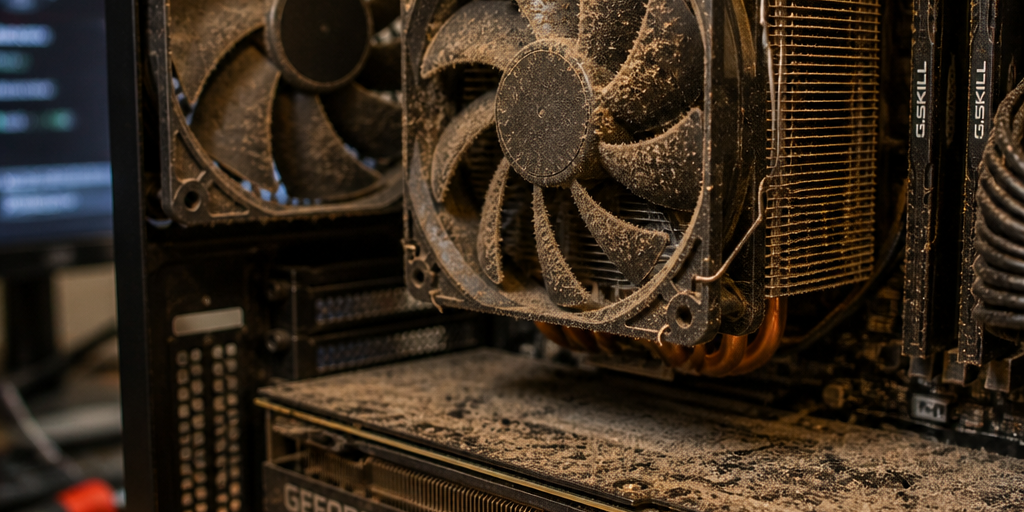
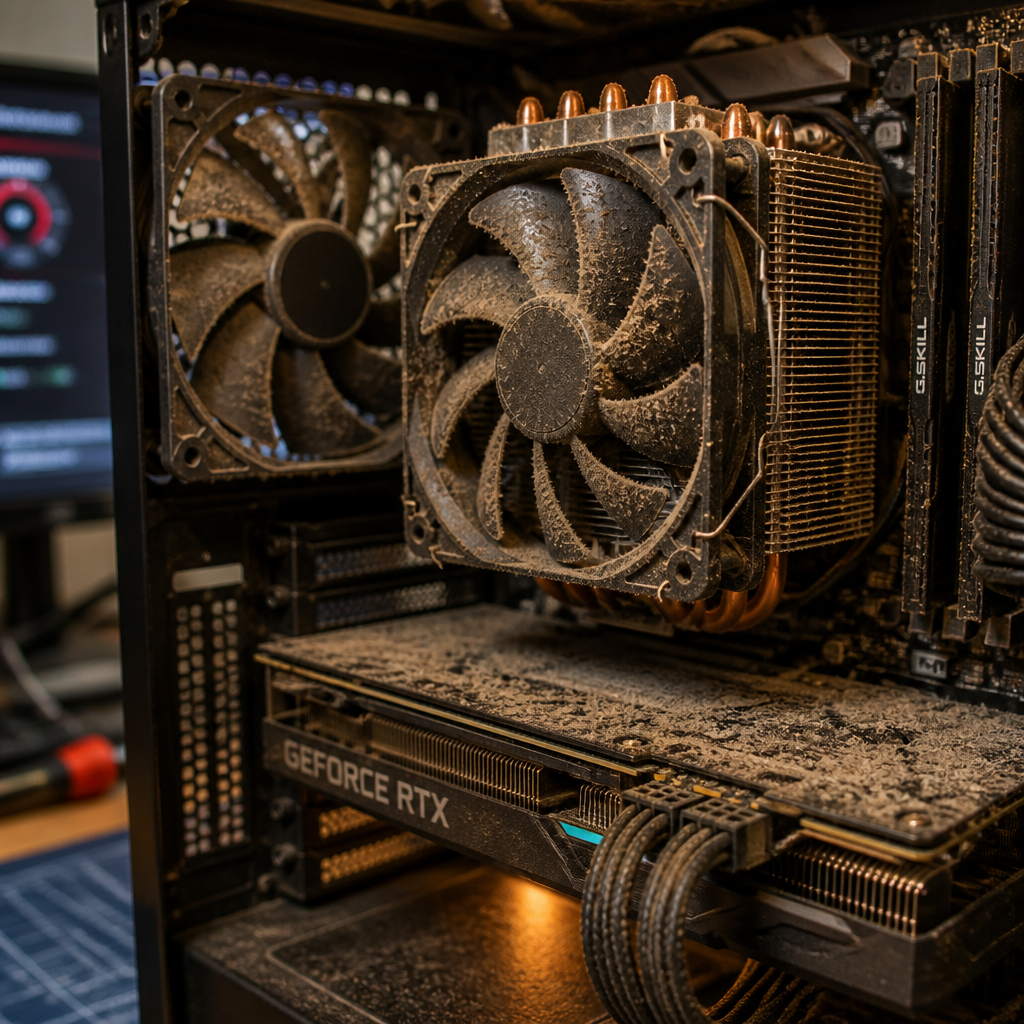
I praksis opstår overophedning gradvist. Støv samler sig i blæsere og køleribber, luftcirkulationen forringes, og kølepastaen mellem processor og køler tørrer ud over tid. En computer, der fungerede perfekt for to år siden, kan i dag have et alvorligt varmeproblem, selv om ingenting udadtil ser anderledes ud.
Sådan genkender du overophedning
Computeren crasher oftest under belastning, fx under spil, videoafspilning eller større beregninger. Den kan også starte med at blive mærkbart langsommere inden nedbruddet, fordi processoren sænker sin hastighed (throttling) for at reducere varmen.
Hvad du kan gøre
Rens computeren indvendigt for støv med trykluft. Sørg for, at der er tilstrækkelig ventilation rundt om maskinen, og at ingen af luftindtagene er blokerede. Udskiftning af kølepasta er en billig og effektiv løsning, men kræver, at du er tryg ved at åbne computeren. Er du i tvivl, er det en standard serviceopgave for en IT-tekniker.
Tip: Brug et gratis diagnosticeringsværktøj som HWInfo til at holde øje med dine temperaturer under brug. Ligger CPU-temperaturen konstant over 90 grader, er overophedning din problemet, ikke tilfældig software.
2. Defekt RAM
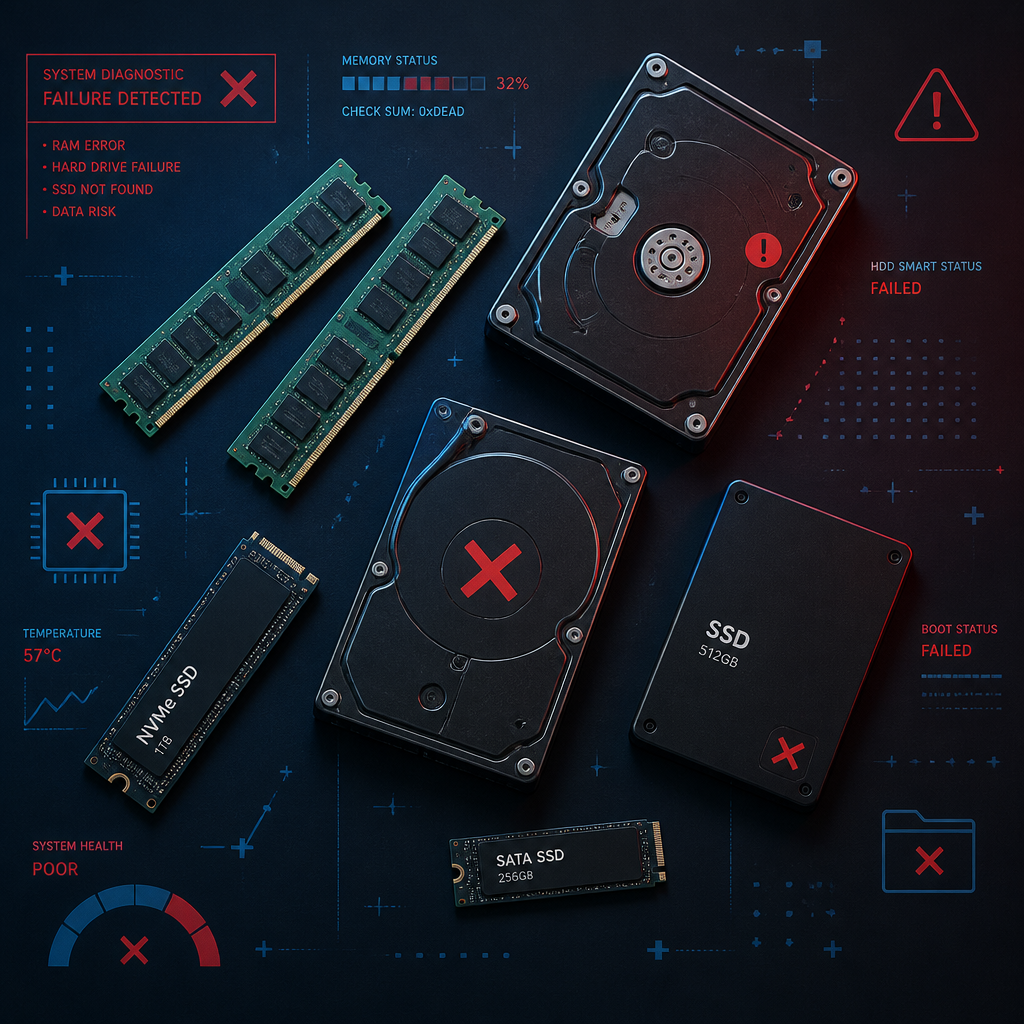
Fejlende RAM er en klassisk årsag til computercrasher, og den er særlig frustrerende at fejlfinde, fordi symptomerne er uforudsigelige. Du kan opleve blå skærme med forskellige fejlkoder fra gang til gang, tilfældige frysninger eller programmer, der lukker ned uden forklaring.
RAM-fejl kan opstå gradvist over måneder, hvilket gør dem endnu sværere at spotte uden det rette testudstyr. En hukommelsesmodul, der opfører sig ustabilt under belastning, kan passere et hurtigt tjek og alligevel give problemer dagen efter.
Test RAM med Windows Memory Diagnostic
Windows har et indbygget hukommelsestestværktøj. Søg efter “Windows Memory Diagnostic” i startmenuen, og lad testen køre ved næste genstart. Finder testen fejl, er udskiftning af RAM-modulet den eneste holdbare løsning.
Har du to RAM-moduler, kan du teste dem et ad gangen. Isoler det fejlende modul og erstat det. RAM er generelt ikke dyrt at udskifte, men diagnosticeringen kræver tid og systematik.
Gentagne nedbrud med skiftende fejlkoder på den blå skærm peger næsten altid på enten RAM, en disk på vej ud, eller overophedning. Start altid med at teste disse tre, inden du kigger andre steder.
3. Fejlende harddisk eller SSD
En harddisk eller SSD, der er ved at svigte, giver typisk frysninger, meget langsom ydeevne og pludselige nedbrud. Problemet eskalerer over tid, og der er én ting, du skal forstå fra starten: en fejlende disk kan resultere i permanent datatab, hvis du ikke handler hurtigt.
Traditionelle harddiske (HDD) giver ofte advarselstegn inden de dør helt. Du kan høre klik- eller skrabende lyde, og systemet tager usædvanligt lang tid om at åbne filer. SSD’er fejler mere stille, men viser tegn i form af korrupte filer og gentagne systemfejl.
Diagnosticering af diskproblemer
Værktøjet CrystalDiskInfo kan vise din disks sundhedsstatus og SMART-data, som fortæller, om der er registrerede fejl. Er statusen “Caution” eller “Bad”, bør disken udskiftes hurtigst muligt. Tag altid backup, inden du begynder fejlfinding på en disk, du mistænker.
Tip: Mange virksomheder i Kalundborg-området oplever datatab, fordi de venter for længe med at reagere på langsomhed. Langsom computerydelse er ikke altid et softwareproblem. Det er en disk, der beder om hjælp.
4. Forældede eller korrupte drivere
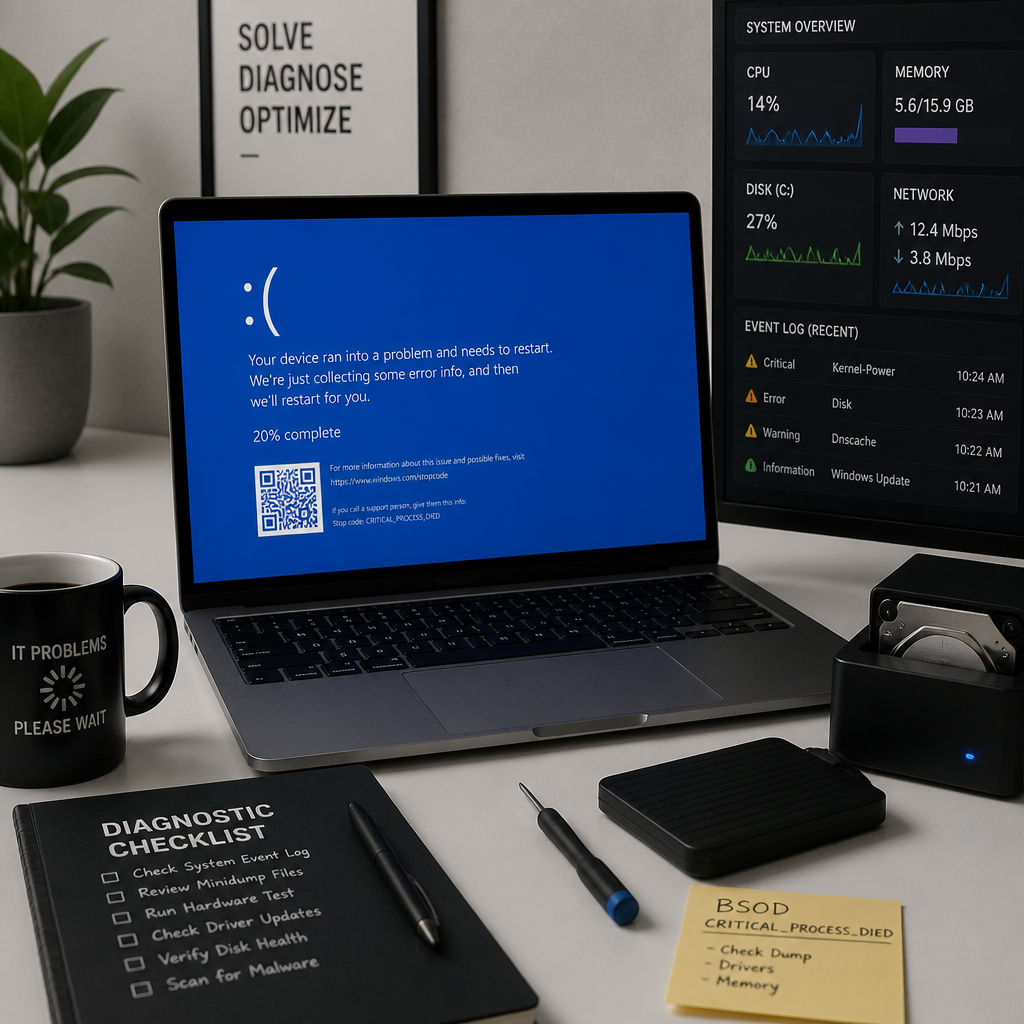
En driver er det stykke software, der lader Windows kommunikere med din hardware. Grafikkortet, netværkskortet og lydkortet er alle afhængige af opdaterede drivere for at fungere korrekt. Når en driver er forældet, korrupt eller inkompatibel med en ny Windows-opdatering, kan resultatet være gentagne blå skærme med fejlkoder som DRIVER_IRQL_NOT_LESS_OR_EQUAL eller SYSTEM_SERVICE_EXCEPTION.
Et typisk scenarie: du installerer en Windows-opdatering, og dagen efter begynder computeren at crashe. Opdateringen har introduceret en inkompatibilitet med din eksisterende grafikdriver. Løsningen er at rulle driveren tilbage eller installere den nyeste version direkte fra producentens hjemmeside.
Pas på Windows Updates automatiske drivere
Windows Update henter ikke altid den nyeste eller mest stabile driver til dit grafikkort. Hent i stedet drivere direkte fra producenten. Brug desuden værktøjet DDU (Display Driver Uninstaller) til at rense tidligere driverinstallationer fuldstændigt, inden du installerer en ny.
5. Virus og malware
Skadelig software er en undervurderet årsag til computercrasher. Mange forestiller sig malware som noget, der stjæler adgangskoder, men i praksis kan visse typer malware belaste systemet konstant ved at køre tunge processer i baggrunden. Det presser RAM, CPU og disk til det maksimale og fører til ustabilitet og nedbrud.
Typiske tegn på malware inkluderer: programmer, der åbner og lukker af sig selv, uventede pop-ups, computeren bliver langsom uden nogen klar årsag, og du genkender ikke alle de processer, der kører i joblisten.
Fjernelse af malware
Kør en grundig scanning med et opdateret antivirusprogram. Tag backup af dine vigtige data, inden du scanner, da visse typer malware-fjernelse kan påvirke filer. I alvorlige tilfælde, fx hvis rootkits er involveret, er en ren Windows-installation den eneste sikre løsning. En professionel IT-tekniker kan afgøre, hvad der er den rette fremgangsmåde i din konkrete situation.
For virksomheder er konsekvenserne af malware langt større end en crashende PC. Det kan dreje sig om kompromitterede kundedata, GDPR-overtrædelser og nedetid, der koster penge. IT-Bilens IT-sikkerhedsydelser er designet til at beskytte virksomheder i Kalundborg-området mod netop disse trusler.
6. Utilstrækkelig strømforsyning
Strømforsyningen (PSU) er en af de komponenter, der oftest overses, når man fejlfinder computercrasher. En PSU, der ikke leverer tilstrækkelig eller stabil strøm, kan give fuldstændigt tilfældigt udseende nedbrud, som fejlagtigt tilskrives andre komponenter.
Det sker især, når computeren er under høj belastning. Grafikkortet og processoren trækker mest strøm under belastning, og hvis PSU’en ikke kan levere stabilt, kollapser systemet. En ældre PSU kan begynde at svigte, selv om den teknisk set er inden for sin mærkede watt-kapacitet.
Hvornår skal PSU’en udskiftes
Har du for nylig opgraderet dit grafikkort eller tilføjet ekstra harddiske, uden at opgradere din strømforsyning, kan det være årsagen. Diagnosticering af en defekt PSU kræver et multimeter eller et dedikeret PSU-testværktøj. Det er en opgave, de fleste teknisk uerfarne brugere bør overlade til en fagmand.
7. Softwarekonflikter og systemfejl
Ikke alle computercrasher stammer fra hardware. Softwarekonflikter, korrupte systemfiler og fejlslagne Windows-opdateringer kan give nøjagtig de samme symptomer. En computer, der crasher gentagne gange efter installation af et nyt program, er et klassisk eksempel på en softwarekonflikt.
Korrupte systemfiler kan afhjælpes med kommandoen sfc /scannow kørt i kommandoprompten som administrator. Windows scanner og forsøger automatisk at reparere beskadigede filer. Det er ikke et mirakelkur, men det løser reelle problemer i mange tilfælde.
Nulstilling som sidste udvej
Hjælper intet andet, er en ren Windows-installation den mest effektive løsning på softwarerelaterede nedbrud. Det lyder drastisk, men i praksis kan det udføres uden at miste personlige filer, hvis man følger den rette procedure. En IT-tekniker kan gennemføre det hurtigt og sikre, at alle data er beskyttet, inden processen starter.
Tip: Inden du konkluderer, at et problem er hardware, så tjek Windows Logbog (Eventviewer) for fejlhændelser tæt på tidspunktet for nedbruddet. Det er den hurtigste måde at afgøre, om problemet er software- eller hardwarerelateret, uden at demontere noget.
Sammenligning af de tre hyppigste fejltyper
De tre mest almindelige årsager til computercrasher, nemlig overophedning, RAM-fejl og diskproblemer, kan ligne hinanden i symptomer, men kræver meget forskellige løsninger. Her er en oversigt, der hjælper dig med at skelne dem fra hinanden.
| Fejltype | Typiske symptomer | Anbefalet løsning |
|---|---|---|
| Overophedning | Crash under belastning, computeren er varm at røre, blæserne kører for fuld kraft, gradvis langsomhed inden nedbrud | Rensning af blæsere, udskiftning af kølepasta, forbedret ventilation |
| Defekt RAM | Tilfældige blå skærme med skiftende fejlkoder, programnedbrud uden mønster, fejl ved opstart | Windows Memory Diagnostic, udskiftning af fejlende modul |
| Fejlende disk (HDD/SSD) | Langsom filåbning, klik- eller skrabende lyde (HDD), korrupte filer, frysninger under disk-intensive opgaver | CrystalDiskInfo diagnose, øjeblikkelig backup, diskudskiftning |
Hvornår skal du søge professionel IT-hjælp?
Et enkelt nedbrud kan skyldes en tilfældig software-fejl, der aldrig gentager sig. Gentagne nedbrud er derimod aldrig tilfældige. De er et symptom på et underliggende problem, der ikke forsvinder af sig selv og som regel forværres over tid.
Søg professionel IT-hjælp med det samme, hvis du oplever nogen af følgende: computeren genstarter gentagne gange uden du gør noget anderledes, den blå skærm vender tilbage med den samme fejlkode, computeren slet ikke kan starte op, eller du hører usædvanlige lyde fra harddisken.
For private og virksomheder i Kalundborg og omegn tilbyder IT-Bilens udekørende support hurtig fejlfinding direkte hos dig, uden at du behøver at transportere dit udstyr. Vores teknikere diagnosticerer både hardware og software, og du får en ærlig vurdering af, hvad der kan betale sig at reparere kontra udskifte.
Virksomheder med flere computere bør overveje en serviceaftale, der sikrer løbende vedligeholdelse, overvågning og prioriteret support. Det er langt billigere at forebygge nedbrud end at håndtere konsekvenserne af dem, herunder tabt arbejdstid og potentielt datatab.
Ofte stillede spørgsmål
Hvad er den mest almindelige årsag til, at en computer crasher?
Overophedning er den hyppigste enkeltårsag. Støvede blæsere og udtørret kølepasta forhindrer korrekt afkøling, og processoren tvangslukker systemet for at beskytte sig selv. Regelmæssig rensning og service kan i mange tilfælde løse problemet fuldstændigt.
Kan jeg selv diagnosticere, om det er RAM eller disk, der fejler?
Ja, i mange tilfælde. Windows Memory Diagnostic tester RAM, og CrystalDiskInfo viser din disks sundhedsstatus. Begge værktøjer er gratis og relativt enkle at bruge. Er du usikker på, hvad resultaterne betyder, er det fornuftigt at kontakte en IT-tekniker frem for at gætte dig frem.
Hvornår bør jeg bare købe en ny computer frem for at reparere?
Er computeren over seks til otte år gammel, og kræver reparationen udskiftning af både disk, RAM og blæser, nærmer prisen sig hurtigt en ny maskine. En IT-tekniker kan give dig en ærlig vurdering baseret på komponentpriser og computerens restlevetid. Der er ingen grund til at betale for reparationer på en maskine, der alligevel snart vil kræve yderligere udskiftninger.
Hvad gør jeg, hvis computeren crasher og ikke vil starte op igen?
Forsøg ikke at tvinge computeren i gang gentagne gange, da det kan forværre et diskproblem. Frakobl strømmen, vent et par minutter, og forsøg én enkelt genstart. Starter den ikke op, eller gentager nedbruddet sig med det samme, skal den til professionel fejlfinding. Jo hurtigere du handler, jo større er chancen for at redde dine data.
Er en blå skærm altid tegn på alvorligt hardware-problem?
Ikke nødvendigvis. En enkelt blå skærm kan skyldes en midlertidig driverfejl eller en Windows-opdatering, der ikke gik som planlagt. Det er gentagne blå skærme med den samme fejlkode, der peger på et egentligt problem. Notér fejlkoden, og brug den til at indsnævre årsagen, enten selv eller med hjælp fra en tekniker.
Kan virksomheder forebygge computercrasher med vedligeholdelse?
Absolut. Regelmæssig vedligeholdelse inkluderer rensning af udstyr, opdatering af drivere og software, backup-tjek og overvågning af disk- og systemsundhed. En serviceaftale med en lokal IT-udbyder sikrer, at disse opgaver udføres systematisk, så problemer opdages og håndteres, inden de udvikler sig til kostbare nedbrud.
Har du selv oplevet en af disse fejltyper, eller sidder du med et PC-problem, der ikke passer ind i nogen af kategorierne ovenfor? Del din oplevelse i kommentarerne, så er vi nysgerrige på, hvad der gemte sig bag dit problem.
Referencer
- Oversigt over de mest almindelige årsager til computercrasher og konkrete løsninger
- Dells officielle guide til fejlfinding af blå skærm (BSOD) på Windows
- Teknisk gennemgang af BSOD-fejlkoder og hvad de betyder for din hardware
- Alt du bør vide om computerreparation og de hyppigste PC-problemer