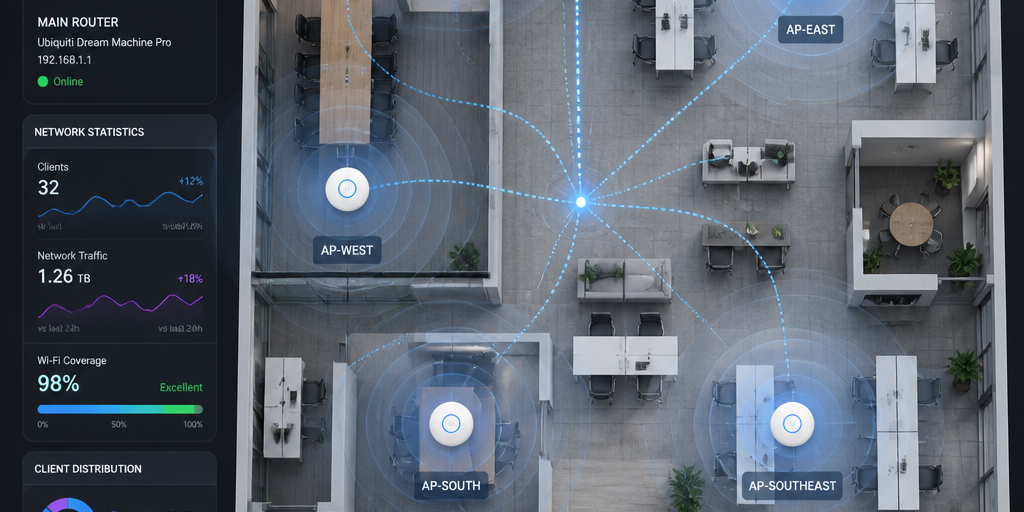
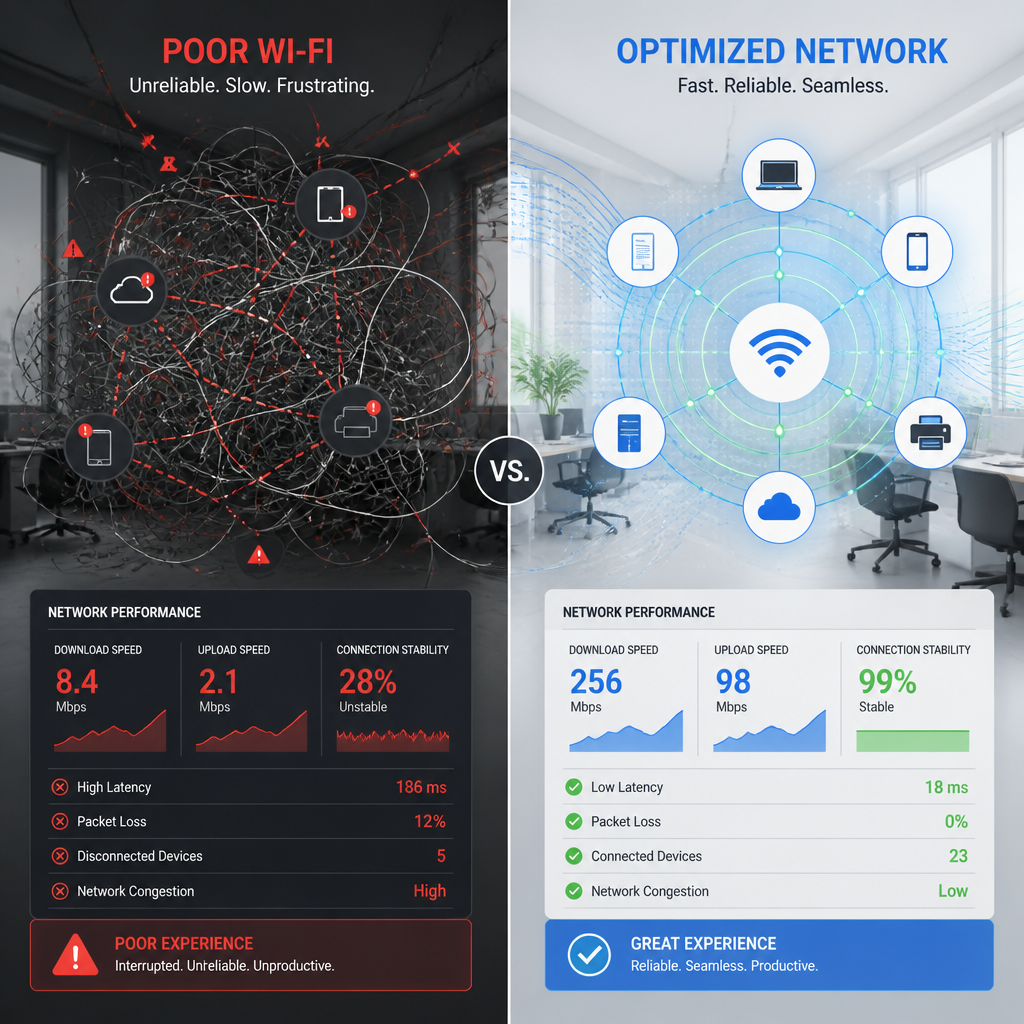
Et langsomt eller ustabilt Wi-Fi-netværk på kontoret er ikke bare irriterende, det koster tid og penge. Videoopkald der fryser, filer der bruger evigheder på at synkronisere, og medarbejdere der mister forbindelsen midt i vigtige opgaver. Problemet er ofte ikke selve internetforbindelsen, men måden Wi-Fi-netværket er sat op på. Denne guide gennemgår de konkrete trin til Wi-Fi optimering kontor, så dit trådløse netværk erhverv rent faktisk leverer den stabilitet og hastighed, din virksomhed har brug for.
Indholdsfortegnelse
- Hurtige konklusioner
- Kortlæg dit netværk, før du ændrer noget
- Placering af router og access points
- Valg af frekvensbånd og kanal
- Mesh-netværk vs. enkelt router vs. access points
- Sikkerhed og gæstenetværk
- Trafikprioritering med QoS
- Hvornår du har brug for professionel hjælp
- Ofte stillede spørgsmål
- Referencer
Hurtige konklusioner
| Vigtig indsigt | Forklaring |
|---|---|
| Placér router og access points højt | Signalet spredes bedre fra en høj placering, da Wi-Fi udbreder sig nedad og udad fra antennen. |
| Brug 5 GHz til enheder tæt på router | 5 GHz giver markant højere hastigheder på korte afstande og er langt mindre overbelastet end 2,4 GHz-båndet. |
| Vælg ikke-overlappende kanaler på 2,4 GHz | Kanal 1, 6 og 11 er de eneste ikke-overlappende kanaler på 2,4 GHz-båndet. Alle andre kanaler skaber interferens med nabonetværk. |
| Kortlæg netværket, før du optimerer | Uden et overblik over signalstyrke, dækning og kanaludnyttelse skyder du i blinde. En Wi-Fi-analyseapp er et godt udgangspunkt. |
| Et gæstenetværk er ikke valgfrit | Besøgende og personlige enheder hører ikke hjemme på samme netværk som virksomhedens forretningskritiske systemer. |
| QoS prioriterer vigtig trafik | Med Quality of Service sikrer du, at VoIP-opkald og videokonferencer aldrig taber til en kollega der streamer opdateringer. |
| Wi-Fi-extendere er sjældent løsningen | Forlængere halverer typisk båndbredden og skaber overlapningsproblemer. Et rigtigt access point er næsten altid bedre. |
De fleste Wi-Fi-problemer på kontorer handler ikke om teknologien i sig selv, men om hvordan den er implementeret. En dyr router placeret forkert leverer dårligere resultater end et mellemklasse access point sat op rigtigt. Det er vigtigt at forstå dette, inden du bruger penge på nyt udstyr.
Kortlæg dit netværk, før du ændrer noget
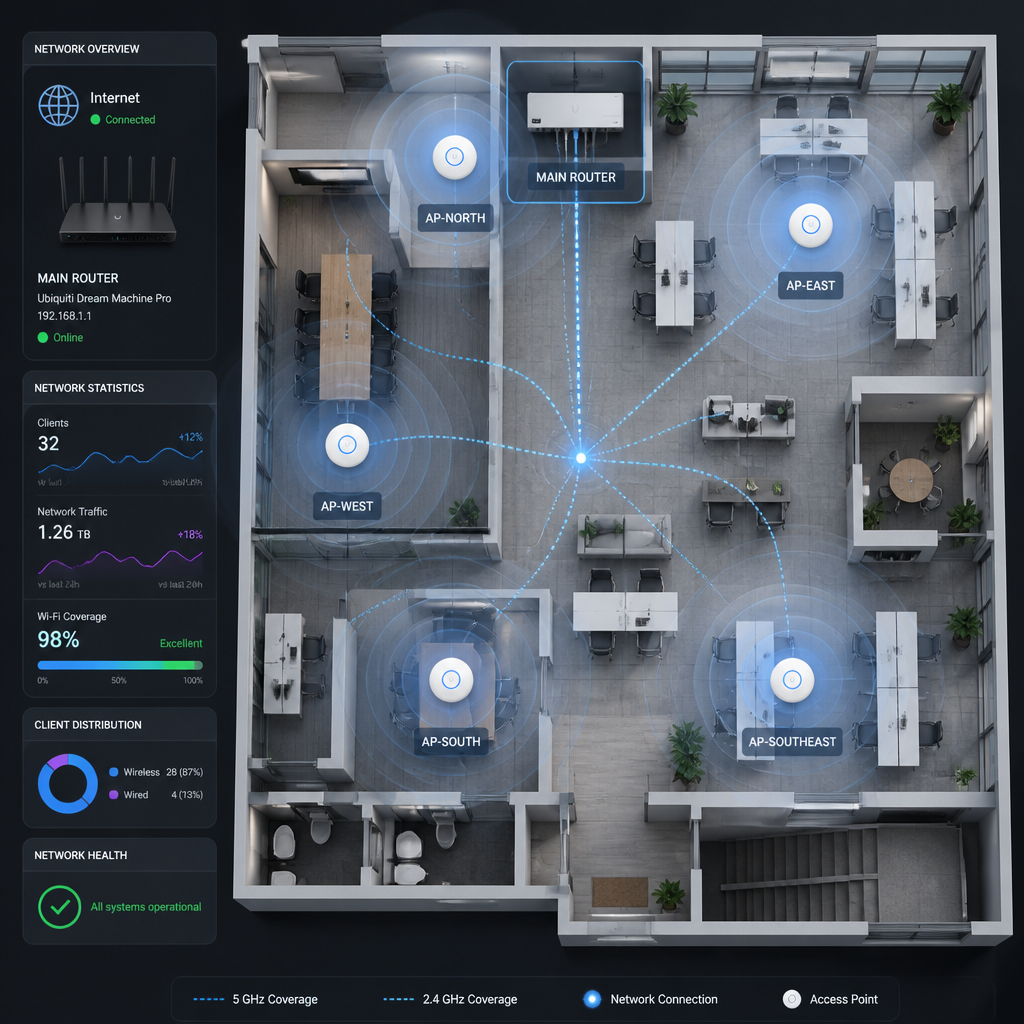
Det første skridt til Wi-Fi optimering kontor er at få et reelt billede af, hvad der foregår på netværket. Det betyder at kortlægge, hvilken teknologi der anvendes, hvor signalet er svagt, og hvilke kanaler nabonetværk benytter. Uden dette overblik risikerer du at løse det forkerte problem.
Brug en Wi-Fi-analyseapp på din telefon eller laptop til at scanne dit kontors trådløse miljø. Apps som NetSpot eller WiFi Analyzer viser signalstyrke, kanaludnyttelse og interferens fra nabonetværk. Gå rundt i lokalerne med telefonen og notér, hvor signalet falder markant.
Hvad du skal notere under kortlægningen
Tre ting er vigtige at kortlægge: signalstyrke i alle rum, antallet af konkurrerende netværk på din kanal, og hvilke enheder der er tilsluttet. Et kontor med 30 enheder på én enkelt router er et kapacitetsproblem, ikke et signalproblem, og de kræver forskellige løsninger.
En common fejl er at antage, at problemet er internetforbindelsen hos udbyderen. Faktisk er det i langt de fleste tilfælde det interne Wi-Fi-opsætning, der er flaskehalsen. Kontrollér altid med et LAN-kabel direkte i routeren, om internetforbindelsen selv er stabil, inden du justerer på Wi-Fi.
Tip: Download en gratis Wi-Fi-analyseapp på din smartphone, og gå rundt i alle kontorrum. Tag et skærmbillede af kanalbelastningen i hvert rum. Det tager 10 minutter og giver dig et konkret grundlag for de næste beslutninger.
Placering af router og access points
Fysisk placering er den faktor, der oftest overses, og som oftest giver størst forbedring. Routere og access points fungerer bedst, når de er placeret højt, centralt og fri af fysiske hindringer. Et netværksudstyr gemt i et skab under et skrivebord er tæt på ubrugeligt i et kontormiljø.
Wi-Fi-signalet udbreder sig som en sfære fra antennen. Placeres routeren lavt, spilder du halvdelen af signalet ned i gulvet. I kontormiljøer er loftsmontering af access points den bedste løsning, da signalet dermed dækker arbejdspladsniveauet optimalt.
Hvad blokerer Wi-Fi-signalet
Beton- og teglvægge, metalskabe, akvarier, mikrobølgeovne og betalingsterminaler kan alle reducere eller forstyrre dit Wi-Fi-signal. Især betonvægge og etageadskillelser er problematiske, fordi de absorberer meget af signalstyrken. Placér aldrig et access point på den modsatte side af en betonvæg fra de rum, det skal dække.
I åbne kontormiljøer er signalspredning sjældent problemet. Her handler det mere om kapacitet, altså hvor mange enheder der kan tilsluttes stabilt. I ældre bygninger med mange skillevægge er dækning derimod den primære udfordring, og her kan et ekstra access point gøre stor forskel.
Tip: Placér access points i loftet over det område, de skal dække, frem for i hjørner eller bag skillevægge. Det er den enkeltste ændring med størst effekt på signaldækning.
Valg af frekvensbånd og kanal
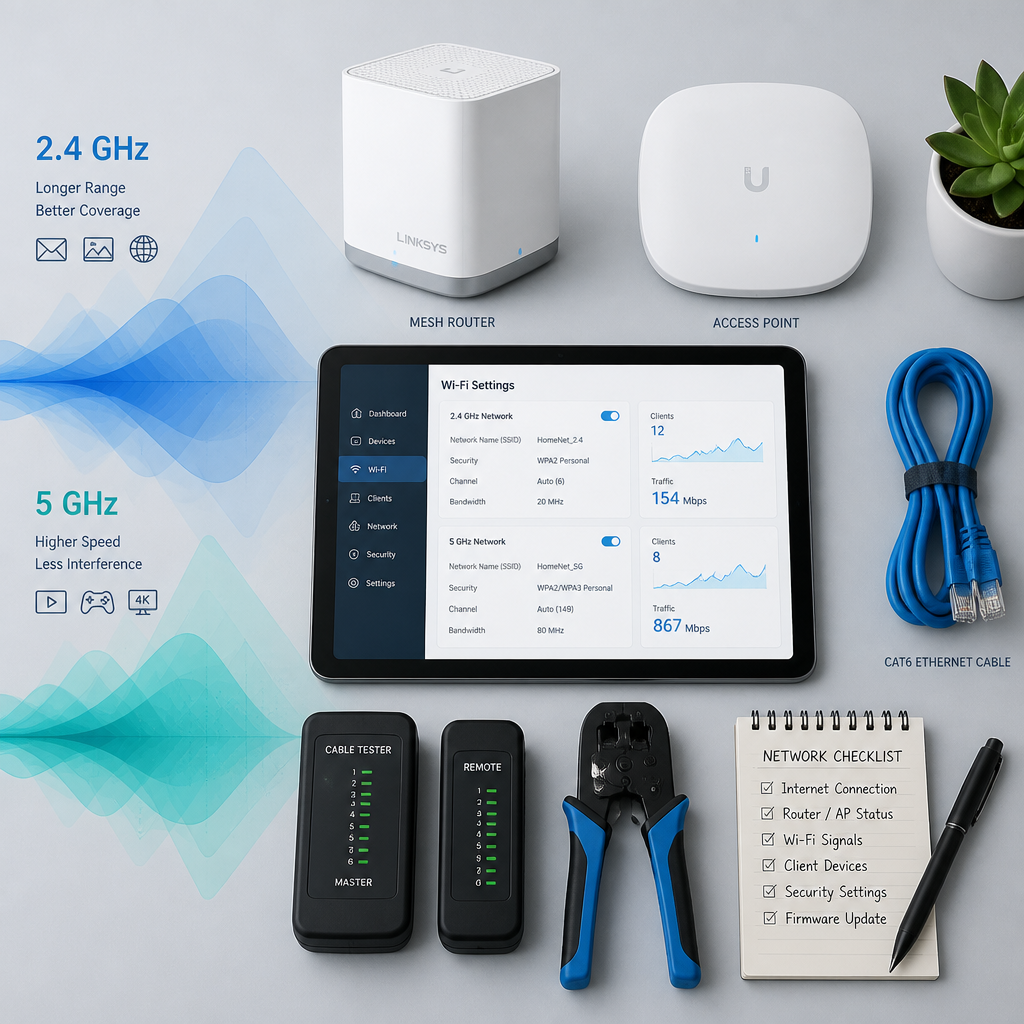
De to primære frekvensbånd, 2,4 GHz og 5 GHz, har fundamentalt forskellige egenskaber. 5 GHz er hurtigere men har kortere rækkevidde, mens 2,4 GHz rækker længere men er langt mere overbelastet og interferenspræget. I et kontormiljø bør enheder, der sidder tæt på et access point, altid bruge 5 GHz-båndet.
På 2,4 GHz-båndet er der kun tre kanaler, der ikke overlapper hinanden: kanal 1, 6 og 11. Hvis din router eller naboens router bruger en anden kanal, skaber det direkte interferens og reducerer hastigheden på alle berørte netværk. Brug din Wi-Fi-analyseapp til at finde den mindst benyttede af disse tre kanaler, og indstil din router manuelt til den.
Wi-Fi 6 og fremtidens netværksstandarder
Wi-Fi 6 (802.11ax) er den aktuelle standard og giver markante forbedringer i miljøer med mange samtidige enheder, som præcis det scenarie, de fleste kontorer befinder sig i. Teknologien bruger OFDMA til at sende data til flere enheder på samme tid, frem for at betjene dem en ad gangen som ældre standarder gør.
Hvis dit netværksudstyr er mere end fem til seks år gammelt, overvejer du måske blot at opdatere software. Men i virkeligheden er gammelt udstyr sjældent i stand til at understøtte de nuværende belastninger og standarder ordentligt. Opgradering til Wi-Fi 6 access points fra producenter som Ubiquiti UniFi eller TP-Link Omada giver mærkbar forskel i kontormiljøer med mange tilsluttede enheder.
Mange virksomheder køber dyr båndbredde fra deres internetudbyder og spilder det hele i et forældet eller fejlkonfigureret Wi-Fi-opsætning. Problemet er sjældent forbindelsen udefra, men næsten altid opsætningen indeni.
Mesh-netværk vs. enkelt router vs. access points
Valget af netværksarkitektur har stor betydning for, hvad du kan opnå med din Wi-Fi optimering. De tre primære muligheder har hver sine styrker og klare begrænsninger i et erhvervsmiljø.
| Løsning | Passer til | Begrænsninger |
|---|---|---|
| Enkelt router | Meget små kontorer med 1-3 rum og op til 10-15 enheder | Dækker ikke større arealer, ingen central administration, begrænset kapacitet |
| Mesh-netværk (forbruger) | SMV-kontorer med mellemstor plads og op til 25-30 enheder | Begrænset konfigurerbarhed, ingen erhvervsfunktioner som VLAN og avanceret QoS |
| Erhvervs access points (f.eks. UniFi eller TP-Link Omada) | Kontorer med mange enheder, krav til sikkerhed, VLAN og central styring | Kræver netværkskabel til hvert access point og konfigurationsviden |
For virksomheder i Kalundborg-området, der opererer i ældre kontorbygninger med mange rum, er erhvervs-access-points typisk den rigtige løsning. Det giver mulighed for central styring, adskillelse af gæstenetværk og trafik, samt skalering i takt med at virksomheden vokser.
Undgå Wi-Fi-extendere i erhvervsmiljøer
Wi-Fi-extendere eller repeatere er billige og nemme at sætte op, men de løser sjældent problemet i et kontormiljø. En extender modtager Wi-Fi-signalet og genudsender det, men halverer i processen den tilgængelige båndbredde. I et kontor med mange brugere skaber det flaskehalse frem for at afhjælpe dem.
Et rigtigt access point forbundet med et netværkskabel leverer fuld båndbredde, ingen halvering, og mulighed for centraliseret styring. Det er mere arbejde at installere, men resultatet er en løsning, der faktisk virker under pres.
Sikkerhed og gæstenetværk
Et ofte overset aspekt af trådløst netværk erhverv er adgangskontrol og netværkssegmentering. At lade besøgende og leverandører bruge det samme netværk som virksomhedens servere, printere og forretningssystemer er et sikkerhedsproblem, der kan have alvorlige konsekvenser.
Opret altid et separat gæstenetværk. De fleste moderne routere og access points understøtter dette. Et gæstenetværk giver adgang til internettet, men holder gæster isoleret fra det interne netværk. Det er en af de mest basale IT-sikkerhedsforanstaltninger, og alligevel er den fraværende i mange SMV-kontorer.
VLAN-segmentering for virksomheder med særlige krav
For virksomheder med krav til compliance eller datasikkerhed, eksempelvis dem der håndterer personoplysninger under GDPR, bør man overveje VLAN-segmentering. VLAN (Virtual Local Area Network) opdeler det fysiske netværk i logisk adskilte segmenter, så eksempelvis et kasse-system ikke kan kommunikere direkte med kontorets filserver.
Brug altid WPA3 eller som minimum WPA2 til kryptering af Wi-Fi-adgangen. WEP og WPA er forældede og usikre. Skift adgangskoden til routerens administrationspanel fra fabriksstandarden, og sørg for at firmware holdes opdateret. Det er elementære tiltag, men de overses regelmæssigt.
Trafikprioritering med QoS
Quality of Service (QoS) er en funktion, der lader routeren eller switchen prioritere visse typer netværkstrafik over anden trafik. I et kontormiljø betyder det, at VoIP-opkald og videokonferencer kan sikres den nødvendige båndbredde, selv når kolleger downloader store filer eller modtager softwareopdateringer.
Uden QoS er netværkstrafikken ligesom en vej uden vigepligtsregler: alt kæmper om den samme plads på samme tid. Med QoS indstillet korrekt sikrer du, at forretningskritisk kommunikation altid har fortrinsret. De fleste erhvervs-routere og access points understøtter QoS-konfiguration, men det kræver typisk manuel opsætning.
Praktisk opsætning af trafikprioritering
Log ind på routerens adminpanel og find QoS-indstillingerne. Prioritér typisk i denne rækkefølge: VoIP og videomøder øverst, dernæst forretningssystemer og cloud-tjenester, og bagest store downloads og softwareopdateringer. Mange routere tilbyder forudindstillede QoS-profiler, der dækker de mest almindelige scenarier.
En anden effektiv foranstaltning er at sætte et download-loft på gæstenetværket. Det forhindrer, at en besøgendes streamingforbrug påvirker medarbejdernes netværksoplevelse.
Hvornår du har brug for professionel hjælp
Mange Wi-Fi-problemer løsning kan en teknisk kyndig medarbejder håndtere selv ved hjælp af guidens råd. Men der er situationer, hvor det betaler sig at hente ekstern hjælp. Typisk når problemet involverer struktureret kabling, kompleks segmentering, mange access points der skal koordineres, eller når sikkerhedskrav som GDPR-compliance skal imødekommes.
En anden situation er, når problemet gentager sig. Hvis du løser det samme Wi-Fi-problem månedligt, er der sandsynligvis en underliggende årsag, som ikke er adresseret. En gennemgang af hele netværksopsætningen betaler sig typisk ind igen i sparet supporttid og øget produktivitet.
Hvad en professionel netværksgennemgang indeholder
En seriøs netværksgennemgang starter med kortlægning af det eksisterende udstyr og konfiguration, efterfulgt af en signalmåling i alle relevante rum. Derefter laves en anbefaling til kabling, access point-placering, segmentering og sikkerhedsindstillinger. Alt dette kan leveres som en samlet pakke, der matcher virksomhedens faktiske behov fremfor et generisk standardprodukt.
IT-Bilen tilbyder netværksløsninger til virksomheder i Kalundborg Kommune med fokus på stabilt Wi-Fi og professionel opsætning af netværk til kontorer og erhverv. Læs mere på IT-Bilens netværksside, hvis du vil vide, hvad en gennemgang konkret indeholder for din virksomhed.
Ofte stillede spørgsmål
Hvad er den hurtigste måde at forbedre Wi-Fi på kontoret?
Den hurtigste forbedring opnår du typisk ved at flytte routeren til en central og højtplaceret position, og skifte fra en overfyldt Wi-Fi-kanal til en mindre belastet. Brug en Wi-Fi-analyseapp til at se, hvilken kanal der er mindst trængt, og skift manuelt til den i routerens indstillinger. Disse to ændringer er gratis og tager under 15 minutter.
Hvor mange enheder kan én router håndtere på et kontor?
En forbrugerrouter kan teknisk tilslutte mange enheder, men begynder at miste ydelse ved mere end 20-25 aktive enheder. I et kontormiljø med mange samtidige brugere bør man vælge erhvervs-access-points, der er designet til høj enhedstæthed. Wi-Fi 6-udstyr klarer sig markant bedre i sådanne miljøer end ældre standarder.
Hvad er forskellen på 2,4 GHz og 5 GHz Wi-Fi?
5 GHz giver højere hastigheder men kortere rækkevidde og trænger dårligere igennem vægge. 2,4 GHz rækker længere og gennemtrænger vægge bedre, men er langsommere og mere udsat for interferens fra nabonetværk og elektronik. Brug 5 GHz til enheder tæt på access pointet, og 2,4 GHz til enheder med stor afstand eller mange forhindringer imellem.
Er et mesh-netværk godt nok til et erhvervskontor?
Et forbruger-mesh-netværk kan fungere til små kontorer med begrænsede krav, men mangler de erhvervsfunktioner, de fleste virksomheder reelt har brug for. VLAN-support, central netværksadministration, avanceret QoS og detaljeret logning er typisk forbeholdt erhvervs-mesh-løsninger fra producenter som Ubiquiti UniFi eller TP-Link Omada. For kontorer med over 20 enheder eller særlige sikkerhedskrav anbefales altid erhvervsudstyret.
Hvornår er det tid til at udskifte netværksudstyret?
Netværksudstyr, der er mere end fem til seks år gammelt, understøtter typisk ikke nuværende Wi-Fi-standarder og kan ikke holde trit med moderne belastninger. Derudover modtager gammelt udstyr sjældent sikkerhedsopdateringer, hvilket er en reel sikkerhedsrisiko. Hvis du oplever gentagne nedbrud, langsom forbindelse trods god internetlinje, eller udstyret ikke understøtter WPA3, er det tid til en opgradering.
Hvad gør jeg, hvis Wi-Fi er ustabilt under videomøder?
Ustabilt Wi-Fi under videomøder skyldes typisk enten interferens, for mange enheder på samme access point, eller manglende trafikprioritering. Første trin er at kontrollere, om problemet også opstår ved kablet forbindelse. Hvis ikke, er det et Wi-Fi-problem. Aktiver QoS i routerindstillingerne og prioritér videotrafikken, skift kanal på Wi-Fi-båndet, og overvej at flytte mødelokalets enheder til et dedikeret access point.
Har du egne erfaringer med Wi-Fi-problemer på kontoret, eller er der en løsning, der virkede bedre end forventet for din virksomhed? Del dine erfaringer i kommentarerne.