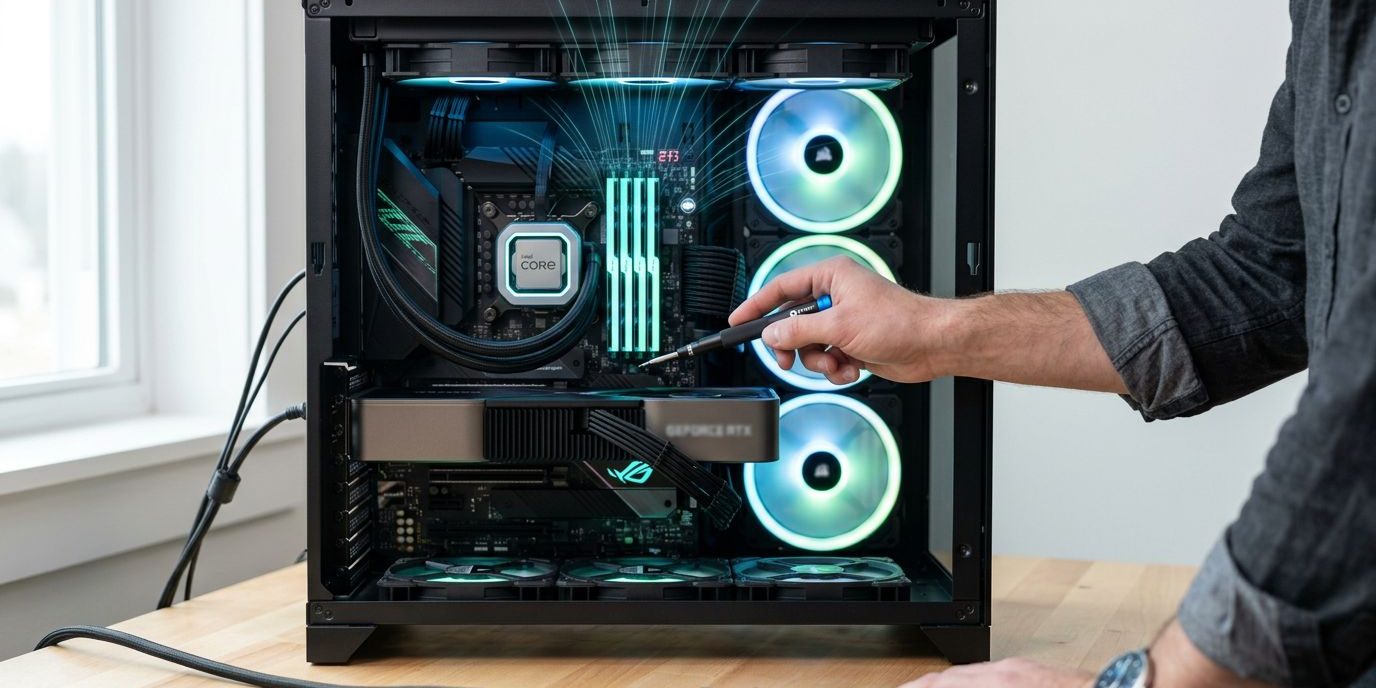
En langsom pc stjæler tid hver eneste dag. Programmer åbner langsomt, faner hænger, og selv små opgaver kan føles som at trække en vogn gennem mudder.
Ofte handler det ikke om én enkelt fejl, men om flere små problemer, der ligger oven på hinanden. Med den rigtige reparation af en langsom pc kan du ofte mærke forskel med det samme, men først skal årsagen findes.
- For mange opstartsprogrammer er en af de mest almindelige årsager til en træg pc.
- Malware, manglende opdateringer og rod i browseren kan gøre computeren langsom og ustabil.
- Slidt hardware, for lidt RAM, en defekt harddisk eller SSD og overophedning kræver ofte mere end en hurtig oprydning.
- Hvis pc’en stadig er langsom efter grundig fejlfinding, er professionel computerreparation ofte den sikreste løsning.
Hvorfor bliver pc’en langsom?
En langsom pc opfører sig sjældent ens hver gang. Nogle gange er opstarten træg. Andre gange fryser browseren, eller blæseren kører konstant.
Det er netop derfor, fejlen kan være svær at gætte sig til. Du får ofte mere ud af at kigge efter mønstre end at prøve tilfældige “hurtige løsninger”.
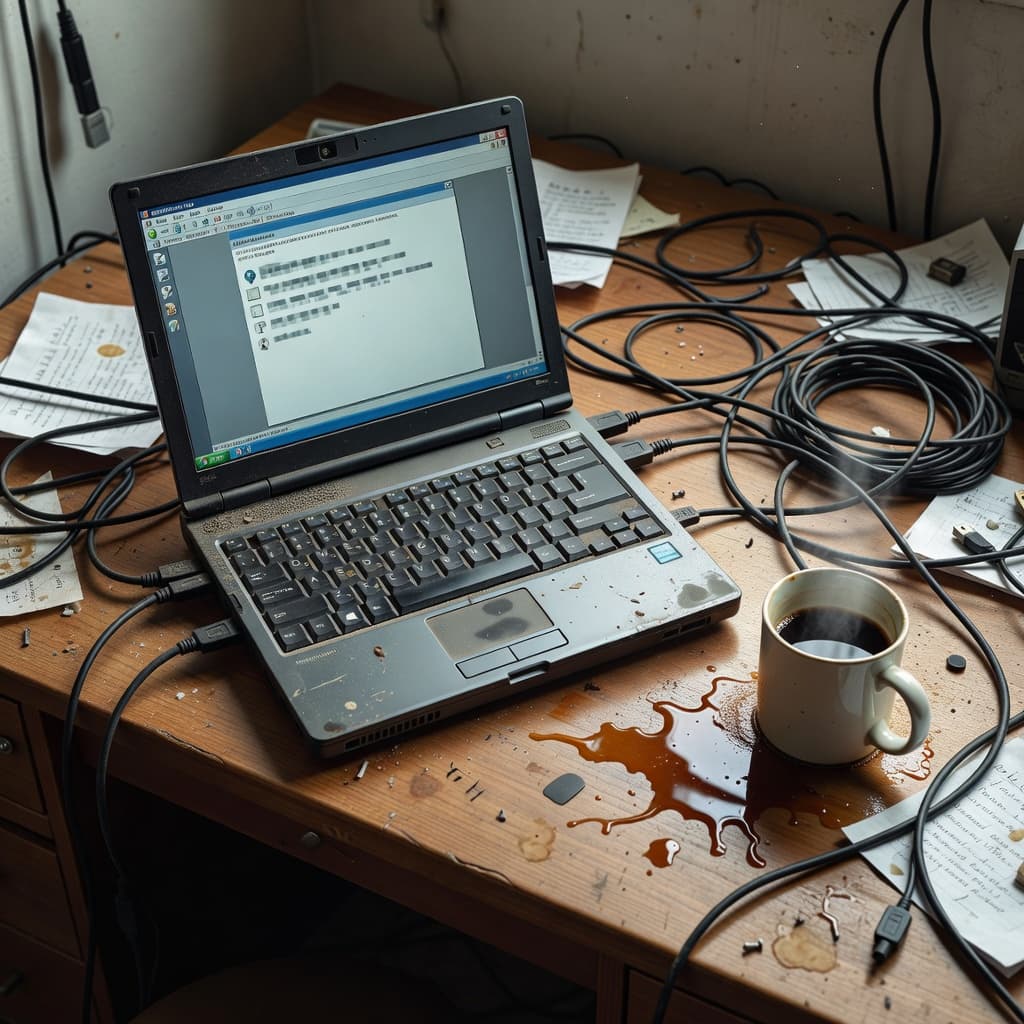
En langsom pc er ofte et symptom, ikke selve fejlen.
For mange opstartsprogrammer og baggrundsapps
Når programmer starter sammen med Windows, bruger de både tid og ressourcer. Det kan være alt fra Teams og OneDrive til printerværktøjer, cloud-synkronisering og gamle opdateringsprogrammer, du ikke længere bruger.
På en nyere pc mærker du det måske kun som en kort ventetid. På en ældre maskine kan det betyde, at alt føles tungt fra første klik. Jo flere ting der kæmper om RAM og disk, jo langsommere bliver oplevelsen.
Malware, browserrod og manglende opdateringer
Malware behøver ikke at vise sig som et stort pop op-vindue. Nogle infektioner ligger stille i baggrunden og bruger CPU, disk eller netværk, så resten af systemet bliver langsomt.
Samtidig kan gamle opdateringer, forældede drivere og for mange browserudvidelser give en pc, der føles tung og ustabil. Det kan ses som lange svartider, mærkelige fejl eller programmer, der lukker uden grund. Manglende opdateringer er også en sikkerhedsrisiko, så det er værd at tage alvorligt.
Slidt hardware, for lidt RAM og varme
En mekanisk harddisk kan sagtens virke, men den er ofte flaskehalsen i en ældre computer. En SSD er langt hurtigere, og forskellen mærkes især ved opstart og filadgang.
For lidt RAM tvinger systemet til at bruge disken som midlertidigt arbejdsrum, og så falder hastigheden hurtigt. Overophedning gør problemet endnu værre, fordi computeren drosler ned for at beskytte sig selv. Støv, tør kølepasta og gamle blæsere er klassiske årsager. En defekt harddisk eller SSD kan desuden give kliklyde, frysninger og filer, der pludselig ikke vil åbne.
Her er et hurtigt overblik over de tegn, du ofte ser først:
| Tegn | Sandsynlig årsag | Hvad det ofte betyder |
|---|---|---|
| Langsom opstart | For mange opstartsprogrammer | Pc’en er tung allerede før skrivebordet vises |
| Hakker i browseren | For lidt RAM | For mange faner eller tunge faner kører samtidig |
| Høj blæserlyd | Overophedning | Støv, dårlig køling eller gammel kølepasta |
| Kliklyde eller frysninger | Defekt harddisk eller SSD | Risiko for tab af filer og længere nedbrud |
Jo flere af de tegn der passer, jo mindre sandsynligt er det, at en enkelt oprydning løser alt.
Sådan får du fart på computeren igen
Start altid med det sikre. Tag en backup af dine vigtigste filer, før du går i gang. Hvis problemet sidder i disken, kan selv en god oprydning gøre situationen værre, hvis noget går galt undervejs.
- Tjek opstarten først
Åbn Jobliste i Windows, gå til opstart, og slå unødvendige programmer fra. Lad sikkerhedssoftware og nødvendige drivere blive, men fjern alt det, der ikke behøver at starte med systemet. Det giver ofte den hurtigste mærkbare forbedring. - Ryd op i programmer og browser
Afinstallér programmer, du ikke bruger. Gennemgå også browserudvidelser, fordi mange små tilføjelser kan gøre browseren langsom og ustabil. Undgå tunge “optimeringsprogrammer”, som lover meget, men sjældent løser den egentlige fejl. - Kør et seriøst sikkerhedstjek
Brug Windows Sikkerhed eller et andet pålideligt antivirusprogram til at scanne hele pc’en. Tjek også, om der ligger mistænkelige apps eller værktøjer, du ikke selv har installeret. Hvis pc’en bliver markant langsommere efter et bestemt program, er det et vigtigt spor. - Opdater Windows, drivere og programmer
Manglende opdateringer kan skabe både træghed og fejl. Start med Windows Update, og gå derefter videre til chipset-, grafik- og netværksdrivere, hvis de er relevante for din maskine. På en arbejds-pc er det også en god idé at holde kontorprogrammer og printersoftware opdateret. - Tjek diskplads og diskens helbred
Lad systemdrevet have god fri plads, helst mindst 15 til 20 procent. Hvis disken næsten er fuld, bliver pc’en ofte mærkbart langsommere. Brug derefter et værktøj til at se diskens status, især hvis du har en SSD eller mistænker en gammel harddisk. - Vurdér om RAM, SSD og køling skal have et løft
Hvis du arbejder med mange faner, regneark eller flere programmer samtidig, kan 8 GB RAM være for lidt. En SSD-opgradering giver ofte den største forskel på en ældre pc. Samtidig kan en rengøring af blæsere og skift af kølepasta fjerne varmeproblemer, som ellers får maskinen til at drosle ned.
Hvis pc’en stadig føles tung bagefter, ligger problemet sandsynligvis dybere end almindelig oprydning.
Hvornår er professionel computerreparation den rigtige løsning?
Hvis du har forsøgt de grundlæggende trin uden resultat, er det ofte tid til en faglig gennemgang. Her giver professionel reparation af computer bedre mening end endnu en runde med gætteri, især når der kan være tale om SSD-fejl, RAM-problemer eller dårlig køling.
Det gælder også, hvis du driver en mindre virksomhed og har brug for, at arbejdet fortsætter hurtigt. Med udekørende IT-support til private og små virksomheder kan fejlen ofte vurderes på stedet, så du slipper for unødvendig nedetid.
Følgende tegn peger ofte på, at du bør få hjælp:
- Pc’en fryser under opstart eller viser gentagne fejl.
- Harddisken klikker, eller filer åbner meget langsomt.
- Blæserne kører konstant, og kabinettet bliver meget varmt.
- Du tør ikke selv røre ved systemet, fordi der ligger vigtige filer på maskinen.
Hvis pc’en bliver ved med at fryse efter oprydning, peger problemet ofte på hardware eller køling.
I de tilfælde handler det ikke kun om fart. Det handler også om at redde data og undgå et større nedbrud senere.
Sådan holder du farten oppe
Når pc’en igen kører ordentligt, er det lettere at holde den der. Den bedste vane er at lade opstarten være let, så kun de vigtigste programmer får lov at starte automatisk.
Det hjælper også at holde Windows og drivere opdateret, rydde op i gamle programmer og sikre, at der er fri plads på systemdisken. En støvfri maskine med god luftgennemstrømning holder sig ofte hurtigere end en, der står lukket inde under et skrivebord.
For små virksomheder gør faste rutiner en stor forskel. Backup, opdateringer og et hurtigt eftersyn et par gange om året kan spare både tid og irritation. En pc behøver ikke være ny for at føles hurtig, men den skal have de rigtige betingelser.
En langsom pc er sjældent bare et spørgsmål om alder. Ofte skyldes den for mange opstartsprogrammer, malware, manglende opdateringer, for lidt RAM eller en disk, der er ved at give op.
Når du finder årsagen tidligt, kan du ofte få både fart og stabilitet tilbage. Og hvis computeren allerede viser tegn på hardwarefejl, er det klogt at få den undersøgt, før et lille irritationsmoment bliver til et større stop.