
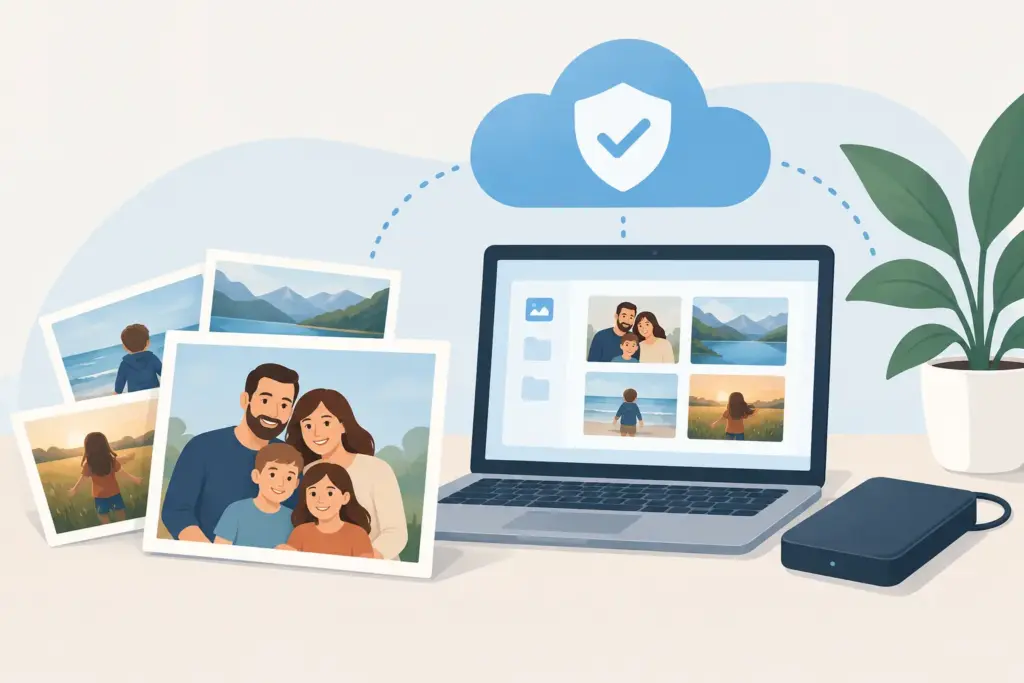
Den gamle telefon ligger måske i en skuffe. Computeren har tusindvis af billeder i mapper med navne som “Nyt” og “Diverse”. Og et sted ligger billederne fra den sommerferie, hvor børnene var små, eller fra bedstefars sidste fødselsdag. Først når en telefon ryger i vandet, en harddisk siger klik, eller en computer nægter at starte, opdager man, hvor meget der faktisk står på spil.
Sikker backup af familiebilleder handler ikke om at blive teknisk ekspert. Det handler om at sørge for, at jeres minder ikke kun findes ét sted. Med en enkel plan kan I få ro i maven, også hvis en enhed går i stykker, bliver væk eller bliver ramt af fejl.
Sikker backup af familiebilleder begynder før uheldet
Mange tror, at billederne er sikre, fordi de ligger på telefonen. Men telefonen er først og fremmest et kamera og en hverdagsenhed – ikke et arkiv. Den kan blive tabt, stjålet, få en vandskade eller løbe tør for plads. Det samme gælder en computer. Den føles stabil, lige indtil den en dag ikke vil tænde.
En backup er en ekstra kopi, som er adskilt fra originalen. Har I kun billederne på telefonen, har I ingen backup. Har I flyttet dem fra telefonen til en ekstern harddisk og derefter slettet dem på telefonen, har I heller ikke en backup – så har I blot flyttet risikoen.
Den mest trygge løsning består normalt af mindst tre kopier: billederne på den enhed, I bruger til daglig, en lokal kopi hjemme og en kopi et andet sted, ofte i en cloudløsning. Det kan lyde som mere arbejde, end det er. Når opsætningen først er på plads, kan meget af det køre automatisk.
Start med at finde ud af, hvor billederne er
Før I vælger løsning, skal I have overblik. I en familie kan billeder være spredt over flere telefoner, en tablet, en gammel bærbar, et digitalkamera og måske en USB-nøgle fra flere år tilbage. Det er almindeligt, men det betyder også, at nogle billeder let bliver overset.
Gennemgå derfor de enheder, der bruges nu, og dem der ligger gemt. Kig både i fotoapps, på skrivebordet, i mappen Overførsler og i gamle billedmapper. På mange telefoner kan billeder også ligge i beskedapps, sociale medier eller i en separat mappe for skærmbilleder.
Det er en god idé at samle gamle billeder på én computer eller ekstern harddisk, før I begynder at rydde ud. Slet ikke i hast. Et billede, der ser ud som en dublet, kan være en anden version, have en bedre opløsning eller indeholde en vigtig dato i filoplysningerne.
Pas på synkronisering, der også sletter
Cloudtjenester synkroniserer ofte billeder mellem telefon, computer og cloud. Det er praktisk, men det er ikke altid det samme som en sikker backup. Hvis I sletter et billede på telefonen, kan synkroniseringen i nogle tilfælde også fjerne det fra skyen og de andre enheder.
Undersøg derfor, om jeres løsning har en papirkurv, hvor slettede billeder ligger i en periode, og hvor længe de kan gendannes. Vær også opmærksom på, om cloudkontoen er fælles for familien eller tilhører én person. Hvis adgangskoden eller kontoen forsvinder, kan adgangen til alle billederne gøre det samme.
Vælg en løsning, I faktisk får brugt
Den bedste backup er ikke nødvendigvis den mest avancerede. Den er den, der passer til familiens vaner. Tager I næsten alle billeder på telefonen, skal backup gerne ske direkte fra telefonen over WiFi. Overfører I billeder fra kamera til computer, skal computeren være en fast del af planen.
En cloudløsning giver en kopi uden for hjemmet. Det er en fordel ved indbrud, brand, vandskade eller tyveri, hvor både computer og ekstern disk ellers kan forsvinde på én gang. Til gengæld kræver den en stabil internetforbindelse, tilstrækkelig lagerplads og styr på brugeradgang.
En ekstern harddisk er ofte en enkel og økonomisk lokal kopi. Den er hurtig at bruge, også når der er mange store videofiler. Men den bør ikke stå fast tilsluttet computeren hele tiden. Hvis computeren rammes af virus, ransomware eller en elektrisk fejl, kan en tilsluttet disk også blive ramt. Opbevar den derfor adskilt, når kopieringen er færdig.
For de fleste familier giver kombinationen bedst mening: automatisk backup til cloud og en ekstra kopi på en ekstern harddisk med jævne mellemrum. Det giver både nem adgang til billederne og en reserve, hvis noget går galt med en konto eller en tjeneste.
Gør backup til en fast vane
Billeder bliver sjældent mistet, fordi familien ikke kender ordet backup. De bliver mistet, fordi kopieringen blev udsat til næste weekend – og så gik telefonen i stykker torsdag.
Automatik er derfor jeres bedste ven. Slå automatisk billedbackup til på de telefoner, der bruges mest, og vælg om det kun skal ske via WiFi. Det sparer mobildata og sikrer, at store videoer ikke bruger hele dataforbruget. Husk dog at tjekke, at telefonen får lov til at gennemføre backup, når den er på opladning og har forbindelse til nettet.
Den lokale kopi kan I gøre til en fast rutine. Mange vælger den første weekend i måneden eller efter ferie, jul og større familiebegivenheder. Sæt en påmindelse i kalenderen og gennemfør kopieringen, mens I drikker en kop kaffe. Det behøver ikke tage hele dagen, hvis mapperne er organiseret fornuftigt.
En enkel mappestruktur gør det også lettere at finde minderne igen. Mapper som “2026-07 Sommerferie”, “2026-12 Jul” og “2027-03 Fødselsdage” er langt nemmere at bruge end en mappe med flere års usorterede filer. I behøver ikke sortere hvert eneste billede perfekt. Det vigtige er, at år og begivenheder kan genkendes.
Adgangskoder er en del af backupen
En cloudkopi hjælper kun, hvis I kan logge ind. Brug en stærk adgangskode, og slå totrinsbekræftelse til på den konto, hvor familiebillederne ligger. Det giver et ekstra lag beskyttelse, hvis en adgangskode bliver gættet, lækket eller genbrugt et andet sted.
Gem også kontooplysninger og gendannelsesmuligheder et sikkert sted. Det kan være afgørende, hvis den person, der normalt styrer familiens IT, bliver syg, skifter telefon eller ganske enkelt ikke kan huske adgangskoden. I en familie bør mindst to voksne vide, hvordan man får adgang til billedarkivet.
Del ikke nødvendigvis hele jeres billedbibliotek med alle. Det afhænger af familiens behov. Måske skal bedsteforældre kunne se udvalgte billeder, mens selve arkivet kun administreres af jer. En god løsning skal både være nem at bruge og respektere privatlivet.
Test om backupen virker
Det er her, mange backupplaner fejler. En løsning kan se rigtig ud, uden at billederne faktisk kommer med. Derfor er det klogt at teste med jævne mellemrum.
Find et par nyere billeder og et par ældre billeder. Kan I se dem i cloudløsningen? Kan I åbne dem fra en anden enhed? Ligger de også på den eksterne harddisk? Prøv gerne at hente ét billede tilbage til telefonen eller computeren. Så ved I ikke bare, at filerne findes, men at de kan bruges.
Kontroller især videoer. De fylder mere end billeder, og nogle løsninger gemmer dem i lavere kvalitet, hvis indstillingerne ikke er valgt rigtigt. Hvis I vil kunne redigere, printe eller gemme store videoer i mange år, bør original kvalitet være en del af planen. Det kan koste mere lagerplads, men for mange familier er det en fornuftig prioritering.
Når billederne allerede er i fare
Er en computer begyndt at opføre sig mærkeligt, en telefon faldet på gulvet, eller viser en harddisk fejl? Så undgå at eksperimentere for meget. Gentagne opstarts- og redningsforsøg kan i nogle situationer gøre datatab værre.
Hvis I stadig kan åbne billederne, så lav en kopi med det samme til en anden enhed eller en cloudløsning. Hvis enheden slet ikke virker, er det ofte bedst at få vurderet situationen, før I forsøger med tilfældige programmer eller kabler. IT-Bilen kan hjælpe med at få overblik over billeder på telefoner og computere, sætte en backup op og rådgive om den løsning, der passer til jeres hverdag – hjemme, via fjernsupport eller i værkstedet.
Det vigtigste er ikke, om jeres backup ser teknisk flot ud på papiret. Det vigtigste er, at den gør det muligt at beholde de billeder, I ikke kan tage igen. Sæt gerne en halv time af i denne uge til at kontrollere, hvor jeres familiebilleder ligger. Det er en lille opgave, der kan beskytte mange års minder.