
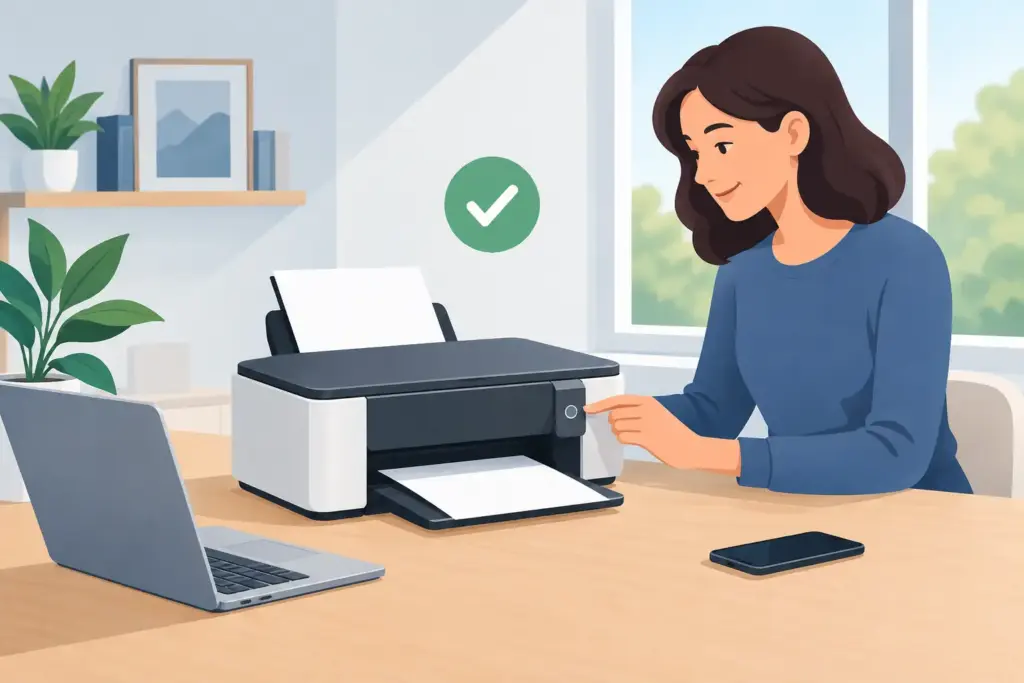
Det er ofte først, når en billet skal printes, et vigtigt dokument skal underskrives, eller børnenes skoleopgave ligger klar, at printeren pludselig ikke vil samarbejde. Printer opsætning hjemme lyder enkelt, men bliver hurtigt frustrerende, når WiFi-koden ikke passer, computeren ikke kan finde printeren, eller udskriften kommer ud med striber og mærkelige farver.
En velfungerende printer skal ikke kræve tekniske krumspring i hverdagen. Den skal tænde, være tilgængelig fra de enheder, I bruger, og printe tydeligt, når behovet opstår. Her får du et praktisk overblik over, hvad der typisk skal være på plads, og hvornår det er bedst at få hjælp i øjenhøjde.
Printeropsætning hjemme begynder med den rigtige placering
Placeringen betyder mere, end mange tror. En printer, der står langt fra routeren, i et skab eller bag tykke vægge, kan have ustabil forbindelse. Det viser sig ofte ved, at printeren virker den ene dag, men står som “offline” den næste.
Stil gerne printeren et sted med god WiFi-dækning, tæt på en stikkontakt og med plads til papir og blæk. Den behøver ikke stå ved siden af computeren, hvis den er koblet på hjemmets netværk, men den bør heller ikke gemmes væk i et hjørne med svagt signal.
Har I flere brugere i hjemmet, er en fælles placering ofte den mest praktiske løsning. Så kan både computer, tablet og telefon bruge den samme printer. I en mindre virksomhed kan det være mere relevant at placere den centralt, men væk fra områder, hvor der håndteres fortrolige papirer.
Vælg den forbindelse, der passer til jeres hverdag
De fleste moderne printere kan forbindes med WiFi, kabel eller direkte fra en mobiltelefon. Der findes ikke én løsning, som altid er bedst. Det afhænger af printerens placering, jeres netværk og hvor stabilt det skal være.
WiFi er den fleksible løsning i de fleste hjem. Printeren kan bruges fra flere rum og af flere enheder uden kabler på tværs af boligen. Til gengæld afhænger den af, at hjemmets trådløse netværk fungerer godt. Hvis WiFi-forbindelsen i forvejen er ustabil, løser en ny printer sjældent problemet alene.
Et netværkskabel giver ofte den mest stabile forbindelse. Det kan være et godt valg på hjemmekontoret eller i den lille virksomhed, hvor printeren bruges hver dag. Ulempen er naturligvis, at printer og router skal kunne forbindes fysisk.
USB-kabel kan være fint, hvis én computer bruger printeren, og den står lige ved siden af. Men løsningen er mindre fleksibel, fordi andre enheder ikke nødvendigvis kan printe uden ekstra opsætning. Mobiludskrift er praktisk til hurtige dokumenter og billeder, men bør testes, før man regner med, at det virker hver gang.
Gæstenetværk og nyt WiFi kan skabe problemer
En klassisk fejl opstår, når printeren kobles på et gæstenetværk. Her er enheder ofte adskilt fra hinanden af sikkerhedshensyn. Telefonen eller computeren kan derfor godt have internet, men stadig ikke kunne finde printeren.
Det samme sker efter skift af router, internetudbyder eller WiFi-adgangskode. Printeren husker det gamle netværk og skal have de nye oplysninger lagt ind. Det er ikke nødvendigvis en fejl på printeren – den mangler bare at blive vist vej til det rigtige netværk igen.
Sådan får du printeren rigtigt i gang
Start med det enkle. Tænd printeren, fyld papir i bakken, kontrollér blæk eller toner, og se efter fejlbeskeder på displayet. Mange problemer skyldes noget så jordnært som en låge, der ikke er lukket helt, papir der sidder skævt, eller en beskyttelsestape på en ny blækpatron.
Derefter skal printeren forbindes til netværket. På mange modeller sker det via printerens skærm eller producentens app. Vælg hjemmets normale WiFi, og indtast adgangskoden omhyggeligt. Store og små bogstaver tæller, og det er let at forveksle nul med bogstavet O eller tallet et med bogstavet l.
Når printeren er på netværket, skal computeren eller telefonen kunne finde den. En nyere computer klarer ofte dette automatisk, men ikke altid. Nogle printere kræver en driver eller et installationsprogram, før alle funktioner virker korrekt. Det gælder især scanning, dobbeltsidet print, valg af papirbakke og visning af blækniveau.
En testside er det bedste sidste trin. Den viser, om forbindelsen virker, om farverne står rigtigt, og om printeren faktisk er valgt som standardprinter. Det er værd at bruge de ekstra minutter på testen, før printeren står alene med en vigtig opgave.
Når computeren ikke kan finde printeren
Hvis printeren står som offline eller slet ikke dukker op på listen, behøver det ikke være et stort problem. Først bør du kontrollere, om både printer og computer er på samme WiFi. Det lyder banalt, men mange har både et almindeligt netværk, et gæstenetværk og måske en mobil hotspot-forbindelse i brug.
Prøv derefter at genstarte printeren. Sluk den helt, vent et øjeblik, og tænd igen. Genstart også computeren, hvis problemet fortsætter. Det rydder ofte en gammel eller fastlåst forbindelse.
Virker det stadig ikke, kan printeren være tilføjet forkert eller mangle den rigtige driver. Det er fristende at hente tilfældige programmer fra nettet, men det kan skabe flere problemer end det løser. Brug kun producentens officielle installation, eller få en fagperson til at kontrollere opsætningen.
På ældre printere kan alderen også spille ind. Nogle modeller får ikke længere opdaterede drivere til nye versioner af Windows eller macOS. Her skal man vurdere, om det giver mening at bruge tid på fejlfinding, eller om en nyere printer vil give en mere stabil løsning fremover.
God udskriftskvalitet handler ikke kun om blæk
Striber, blege farver og skæve udskrifter bliver ofte forklaret med tomme patroner. Det kan være rigtigt, men der er flere muligheder. Hvis printeren har stået stille i længere tid, kan blækket tørre ind i printhovedet. En rengøringsfunktion i printerens menu kan ofte hjælpe, men gentagne rensninger bruger blæk.
På en laserprinter skyldes dårlig kvalitet oftere toner, tromle eller papir. Forkert papirtype kan give dårlige resultater, særligt ved fotos, etiketter eller dobbeltsidet print. Brug papir, der passer til opgaven, og undgå fugtigt papir, som kan sætte sig fast eller krølle.
Billige, uoriginale patroner kan være en fornuftig besparelse for nogle. Men kvaliteten varierer, og enkelte printere reagerer følsomt på dem. Hvis I printer sjældent, kan det i nogle tilfælde bedre betale sig at vælge en printertype, der passer til et lavt forbrug, frem for at købe dyre patroner, som når at tørre ud.
Husk sikkerheden, hvis printeren bruges til arbejde
En printer på hjemmenetværket er også en enhed med adgang til netværket. Det gælder især, hvis den bruges til hjemmearbejde, kundedokumenter eller personoplysninger. Skift derfor standardadgangskoder, hold printerens software opdateret, og undgå at dele udskriftsadgang med flere end nødvendigt.
Det er også en god vane at hente fortrolige papirer med det samme. En printer i et fælles rum kan hurtigt blive et sted, hvor lønsedler, sundhedsoplysninger eller kundedata ligger fremme. For mindre virksomheder kan sikker printfrigivelse være relevant, hvis flere medarbejdere deler printer.
Hvornår giver det mening at få hjælp?
Det er fornuftigt at bede om hjælp, hvis opsætningen tager mere tid end den sparer, hvis WiFi er ustabilt, eller hvis printeren skal fungere på tværs af flere computere og telefoner. Det gælder også, når en ny router, ny computer eller flytning har gjort, at en ellers velfungerende printer ikke længere kan findes.
IT-Bilen kan hjælpe hjemme hos dig, via fjernsupport eller med udstyret på værkstedet, alt efter hvad der passer bedst. Målet er ikke bare at få én testside ud. Det er at sikre, at printer, WiFi og de enheder, du bruger til daglig, spiller sammen, så du får mere tid til det, der tæller.
En printer må gerne være kedelig. Når den bare virker, fylder den nemlig ikke i hverdagen – og det er præcis sådan, det bør være.