
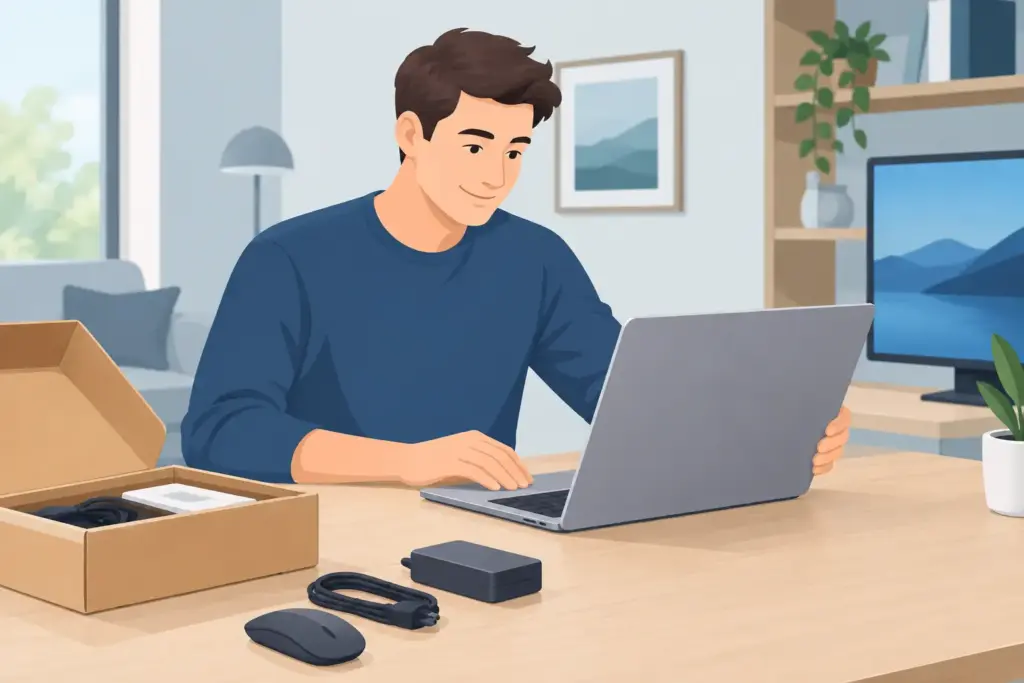
En ny computer skal gerne føles som en forbedring fra det øjeblik, den bliver tændt. Alligevel kan opsætning af ny computer hjemme hurtigt blive en opgave med adgangskoder, opdateringer, e-mails, printere og spørgsmål, der dukker op ét ad gangen. Det er sjældent selve computeren, der er problemet. Det er alle de små ting omkring den, der skal spille sammen, før hverdagen fungerer.
Med den rigtige rækkefølge bliver processen mere overskuelig. Du får et godt udgangspunkt for sikkerhed, backup og en computer, der passer til den måde, du faktisk bruger den på – hvad enten den skal bruges til netbank, billeder, arbejde hjemmefra eller hele familiens digitale hverdag.
Start med at afklare, hvad computeren skal kunne
Før du installerer programmer og flytter filer, er det værd at tage stilling til computerens rolle. En hjemmecomputer til e-mail, offentlige selvbetjeningsløsninger og billeder har andre behov end en bærbar, der også bruges til virksomhedens Microsoft 365, kundedata og hjemmearbejdsplads.
Det har betydning for, hvilke programmer der skal installeres, hvordan backup skal sættes op, og hvem der skal have adgang til computeren. Er den kun til én person, kan den indrettes enkelt og personligt. Bruges den af flere i husstanden, giver separate brugerkonti ofte bedre overblik og mere privatliv. Børn kan for eksempel have deres egen konto, mens den voksne beholder adgang til indstillinger og installationer.
Ved arbejdsbrug bør private og erhvervsmæssige data som udgangspunkt holdes adskilt. Det gør det lettere at beskytte oplysninger, undgå fejl og overholde de regler, virksomheden arbejder efter. Her afhænger den rigtige løsning af virksomhedens størrelse, branche og nuværende IT-opsætning.
Opsætning af ny computer hjemme: Tag tingene i den rigtige rækkefølge
Mange springer direkte til programmerne. Det kan virke fristende, men fundamentet bør være på plads først. Start med at gennemgå de grundlæggende indstillinger, oprette eller logge ind med den rigtige konto og hente de opdateringer, systemet foreslår.
Opdateringer tager nogle gange længere tid end forventet, især på en helt ny computer. Det er normalt. De retter fejl, lukker kendte sikkerhedshuller og sikrer, at drivere til for eksempel skærm, lyd og trådløst netværk fungerer bedst muligt. Lad computeren afslutte processen, før du går videre.
Vælg en adgangskode, som ikke er let at gætte, og slå ekstra godkendelse til på de vigtigste konti, hvor det er muligt. Det gælder særligt e-mail. E-mailkontoen er ofte nøglen til nulstilling af adgangskoder til netbank, sociale medier, webshops og mange andre tjenester. Hvis nogen får adgang til din e-mail, kan skaden derfor blive større, end man først tror.
Det er også et godt tidspunkt at tage stilling til, hvilke oplysninger du vil dele med programmer og tjenester. Nogle indstillinger handler om komfort, andre om privatliv. Der findes ikke ét korrekt svar til alle, men det er en fordel at vælge bevidst frem for bare at trykke videre.
Få styr på e-mail, dokumenter og billeder
Når grundopsætningen er klar, kommer den del, der får computeren til at føles som din egen. Sæt e-mailen op, log ind i de tjenester du bruger, og installer kun de programmer, der reelt er behov for. En computer bliver ikke bedre af at være fyldt med programmer, der aldrig bruges.
Flyt gamle dokumenter og billeder med omtanke. Det kan være fristende at kopiere alt fra den gamle computer, men det er ofte en god anledning til at rydde op. Gamle dubletter, ukendte downloads og programmer fra mange år tilbage behøver ikke at følge med. Gennemgå især mapper som Skrivebord, Dokumenter, Billeder og Overførsler.
Hvis den gamle computer stadig virker, bør den først ryddes eller afleveres videre, når du har kontrolleret, at de vigtigste filer kan åbnes på den nye. Husk også kontakter, bogmærker i browseren, gemte e-mails og eventuelle filer, der ligger lokalt i særlige programmer. Det er ofte her, de vigtige småting gemmer sig.
WiFi, printer og de enheder, der skal virke sammen
En computer er sjældent alene. Den skal typisk på hjemmets WiFi, kunne skrive ud på printeren og måske forbindes til en ekstern harddisk, mobiltelefon eller ekstra skærm. Når alt virker med det samme, tænker man ikke over det. Når det ikke gør, kan selv en enkel opgave blive unødigt besværlig.
Start med WiFi-forbindelsen. Hvis signalet er svagt i det rum, hvor computeren skal bruges, er det ikke nødvendigvis computeren, der fejler. Routerens placering, boligens vægge og antallet af enheder på nettet spiller alle ind. Nogle hjem har glæde af bedre placering af routeren, mens andre har behov for ekstra dækning.
Printere kræver ofte lidt tålmodighed. En trådløs printer skal være på samme netværk som computeren, og den rigtige driver skal være installeret. Test med en enkelt udskrift, mens du stadig er i gang med opsætningen. Det er rarere at løse problemet nu end fem minutter før en vigtig formular skal printes.
Ved hjemmearbejdspladsen er det værd at teste kamera, mikrofon, højttalere og videomøder. Særligt hvis der bruges dockingstation, flere skærme eller headset, kan en kort afprøvning spare mange frustrationer på den første arbejdsdag.
Backup er ikke noget, du tager stilling til efter uheldet
Mange tror, at filer er sikre, fordi de ligger på computeren eller i en skyløsning. Men en computer kan gå i stykker, blive væk eller rammes af skadelig software. Og en synkroniseret mappe er ikke altid det samme som en rigtig backup. Sletter du en fil ved en fejl, kan sletningen også blive synkroniseret.
En god løsning har mindst én kopi af de vigtigste filer et andet sted end på selve computeren. For nogle er en ekstern harddisk tilstrækkelig, mens andre kombinerer den med en cloudløsning. Det afgørende er, at løsningen passer til mængden af data og bliver brugt løbende.
Overvej især, hvad der ville være svært eller umuligt at genskabe: familiebilleder, regnskaber, dokumenter, e-mails og arbejdsfiler. En backup skal helst køre automatisk, så den ikke bliver glemt i en travl uge. Kontrollér gerne en gang imellem, at du også kan finde og åbne en fil fra sikkerhedskopien.
Beskyt computeren i hverdagen
Sikkerhed handler ikke kun om at installere et sikkerhedsprogram. Det handler mindst lige så meget om vaner. Hold system og programmer opdaterede, brug forskellige adgangskoder til forskellige tjenester, og vær skeptisk over for uventede beskeder, der beder om betaling eller login.
Svindel kan ligne en e-mail fra posten, banken eller en kendt streamingtjeneste. Hvis noget haster usædvanligt meget, eller afsenderen beder dig oplyse kortdata eller MitID-oplysninger, så stop op. Gå i stedet direkte til tjenestens officielle app eller skriv adressen selv i browseren.
Det er også en god idé at gøre skærmlås og automatisk opdatering til en fast del af opsætningen. Små foranstaltninger virker måske ikke dramatiske, men de reducerer risikoen for mange almindelige problemer.
Hvornår giver det mening at få hjælp?
Det er helt fint selv at sætte en ny computer op, hvis du har tid og føler dig tryg ved processen. Men hjælp kan være en god investering, hvis gamle data skal flyttes sikkert, WiFi driller, printeren ikke vil samarbejde, eller du helst vil være sikker på, at backup og e-mail er indstillet rigtigt fra start.
For private kan personlig hjælp i hjemmet skabe ro i maven, fordi udstyret bliver testet dér, hvor det skal bruges. For mindre virksomheder kan professionel opsætning også sikre, at medarbejderen kommer hurtigt i gang, og at adgang til mail, filer og sikkerhed følger virksomhedens retningslinjer. IT-Bilen kan hjælpe i værkstedet, via fjernsupport eller ude på adressen, alt efter hvad der passer bedst til opgaven.
Den bedste nye computer er ikke den med flest funktioner. Det er den, du kan tænde, bruge og stole på. Brug derfor lidt ekstra tid på den første opsætning – så får du mere tid til det, der tæller, når hverdagen er i gang.